Comment Enlever Le Cameo Sur Snap

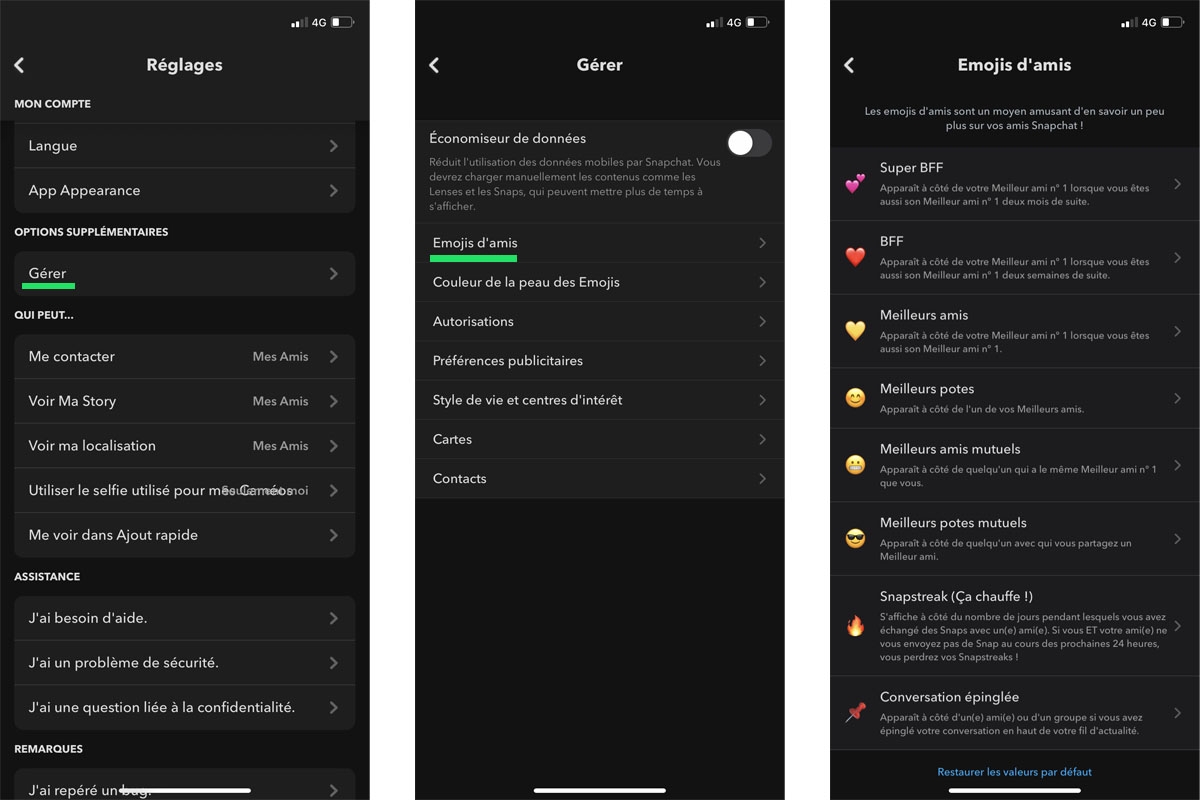
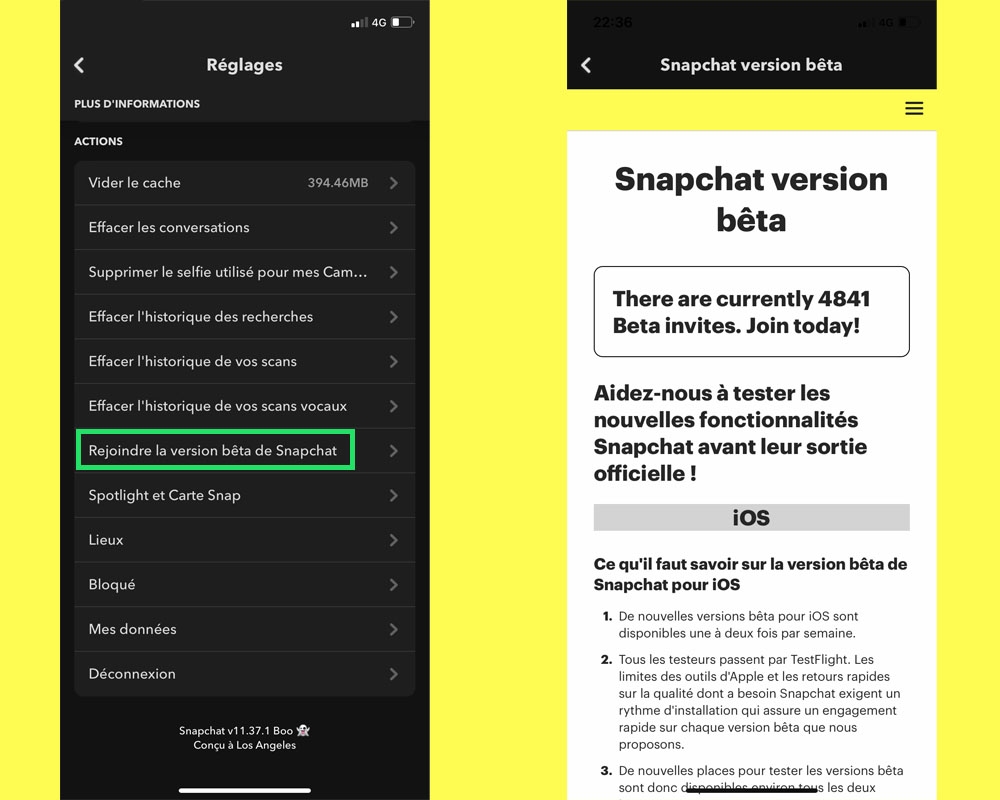
Pour supprimer le selfie Cameo, lancez l’application Snapchat et appuyez sur votre Bitmoji dans le coin supérieur gauche. Maintenant, cliquez sur les paramètres et faites défi...

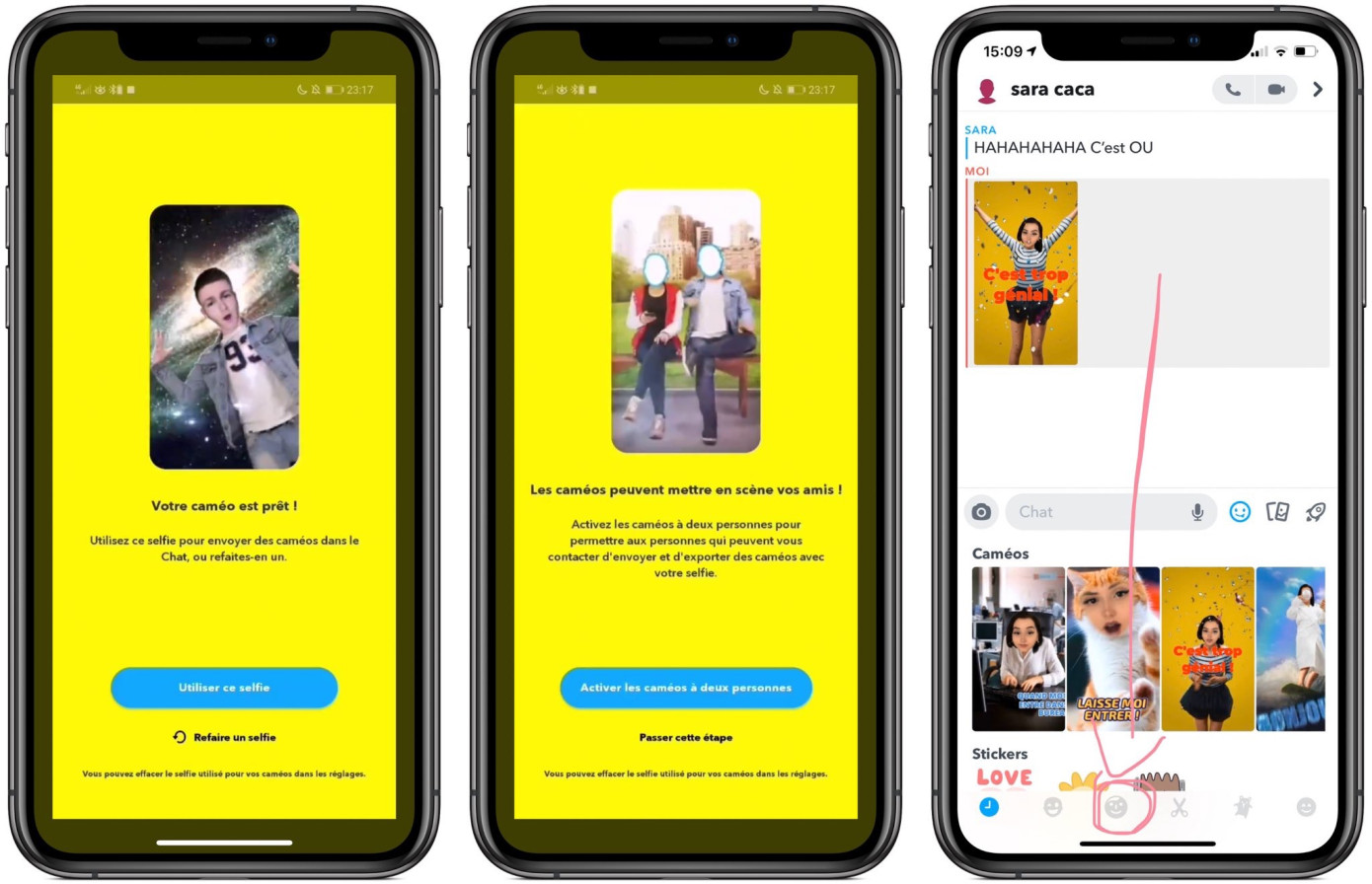
Si vous êtes un utilisateur de Snapchat, vous savez que le Cameo est une fonctionnalité intéressante qui permet aux utilisateurs d'ajouter des autocollants enregistrés à leurs photos. Bien que cela puisse rendre vos photos plus drôles ou intéressantes, vous pouvez parfois vouloir enlever l'effet Cameo. Dans ce cas, voici comment enlever le Cameo sur Snapchat.
Tout d'abord, vous devez comprendre que le Cameo ne peut pas être enlevé d'une photo une fois qu'il a été appliqué. Cependant, il peut être enlevé en prenant une nouvelle photo sans l'effet. Voici les étapes à suivre pour enlever le Cameo sur Snapchat:
- Ouvrez l'application Snapchat sur votre appareil.
- Allez dans l'onglet "Appareil photo" et prenez une photo sans le Cameo.
- Ensuite, allez dans l'onglet "Mes Snapchats" et cliquez sur l'ancienne photo avec le Cameo.
- Cliquez sur le bouton "Supprimer" en haut de l'écran et la photo sera supprimée.
- Enfin, allez dans l'onglet "Mes Snapchats" et cliquez sur la nouvelle photo sans le Cameo et envoyez-la.
Une fois ces étapes terminées, le Cameo aura été enlevé de votre photo. Il est important de noter que vous ne pouvez pas supprimer un Cameo une fois qu'il a été appliqué à une photo. Vous devez donc prendre une nouvelle photo sans l'effet Cameo pour enlever le Cameo.
Si vous souhaitez apprendre à utiliser le Cameo, vous pouvez consulter la section "Aide" de l'application Snapchat. Vous y trouverez des instructions détaillées sur l'utilisation et l'ajout du Cameo à vos photos. Vous pouvez également consulter le site Web de Snapchat pour des conseils et des astuces supplémentaires sur l'utilisation du Cameo.
En suivant ces étapes simples, vous pouvez facilement enlever le Cameo sur Snapchat. En outre, en consultant la section "Aide" de l'application et le site Web de Snapchat, vous pouvez facilement apprendre à utiliser le Cameo et à l'ajouter à vos photos.
Pour supprimer le selfie Cameo, lancez l’application Snapchat et appuyez sur votre Bitmoji dans le coin supérieur gauche. Maintenant, cliquez sur les paramètres et faites défiler vers le bas ... Cameo Snapchat, comment créer, modifier et supprimer une cameo Snap de morphing video de visage.Aujourd’hui, nous allons voir la fonctionnalité cameo de Sna... Comment supprimer Snapchat Cameo? Pour supprimer le selfie Cameo, lancez l’application Snapchat et appuyez sur votre Bitmoji dans le coin supérieur.
Voici comment procéder : Ouvrez Snapchat. Appuyez sur votre photo de profil. Appuyez sur l’icône d’engrenage. Faites défiler le menu Paramètres jusqu’à la section « Qui. Dans la conversation en cours, effectuez un appui long sur le Snap dont vous souhaitez annuler l'envoi. 2. Dans la petite fenêtre qui s'ouvre sous le Snap, sélectionnez. Appuyez sur l'icône "fantôme" et allez dans "Souvenirs". Assurez-vous de décocher l'option "Enregistrer automatiquement les histoires". De cette façon, vous.