Comment Enlever Bande Noir Video Avec Freemake Video

Le premier outil de notre liste pour supprimer les bandes noires d’une vidéo est BeeCut. Outre la création, l’édition, le redimensionnement et la compression de. Vous pouvez f...

Vous avez probablement remarqué des bandes noires entourant des vidéos que vous essayez de regarder. Ces bandes noires sont généralement dues à la mauvaise résolution de la vidéo et peuvent être très ennuyeuses. Heureusement, vous pouvez utiliser Freemake Video Converter pour enlever les bandes noires des vidéos. Ce logiciel est facile à utiliser et ne prend que quelques minutes. Voici comment enlever les bandes noires d'une vidéo avec Freemake Video Converter.
La première chose à faire est de télécharger et d'installer Freemake Video Converter. Une fois que c'est fait, lancez le programme et ajoutez la vidéo dont vous souhaitez enlever les bandes noires. Une fois que vous avez ajouté la vidéo, cliquez sur le bouton « Modifier » dans le menu principal. Vous serez alors redirigé vers une page où vous pourrez ajuster les paramètres de la vidéo. Dans la section « Autres paramètres », vous trouverez l'option « Enlever les bandes noires ». Cochez la case à côté de cette option pour enlever les bandes noires de la vidéo.
Une fois que vous avez coché la case, cliquez sur le bouton « Appliquer » pour enregistrer les modifications. Vous devrez alors attendre que le logiciel applique les modifications et que la vidéo soit prête. Une fois que c'est fait, vous pouvez cliquer sur le bouton « Enregistrer » pour enregistrer la vidéo modifiée sur votre ordinateur. Une fois que la vidéo est enregistrée, vous pouvez la regarder sans les bandes noires.
Vous pouvez également utiliser Freemake Video Converter pour convertir la vidéo dans un autre format, afin qu'elle s'adapte mieux à votre écran. Pour ce faire, cliquez sur le bouton « Convertir » et sélectionnez le format dans lequel vous souhaitez convertir la vidéo. Vous pouvez également ajuster la résolution de la vidéo pour qu'elle s'adapte mieux à votre écran. Une fois que vous avez sélectionné le format et la résolution, cliquez sur le bouton « Appliquer » pour enregistrer les modifications et le logiciel commencera à convertir la vidéo.
En résumé, enlever les bandes noires d'une vidéo est très simple avec Freemake Video Converter. Vous n'avez qu'à ajouter la vidéo et à cocher l'option « Enlever les bandes noires ». Vous pouvez également convertir la vidéo dans un autre format et ajuster la résolution pour qu'elle s'adapte mieux à votre écran. Une fois que les modifications sont appliquées, vous pouvez enregistrer la vidéo modifiée et la regarder sans les bandes noires.
Le premier outil de notre liste pour supprimer les bandes noires d’une vidéo est BeeCut. Outre la création, l’édition, le redimensionnement et la compression de. Vous pouvez facilement supprimer des pièces vidéo indésirables de n'importe quel fichier vidéo ou un DVD en utilisant Freemake Video Converter. Le processus est rapide.. Le changement de format. La dernière méthode consiste à changer le format de votre timeline elle-même, pour passer à un format 2.35. À noter, cette méthode vous.
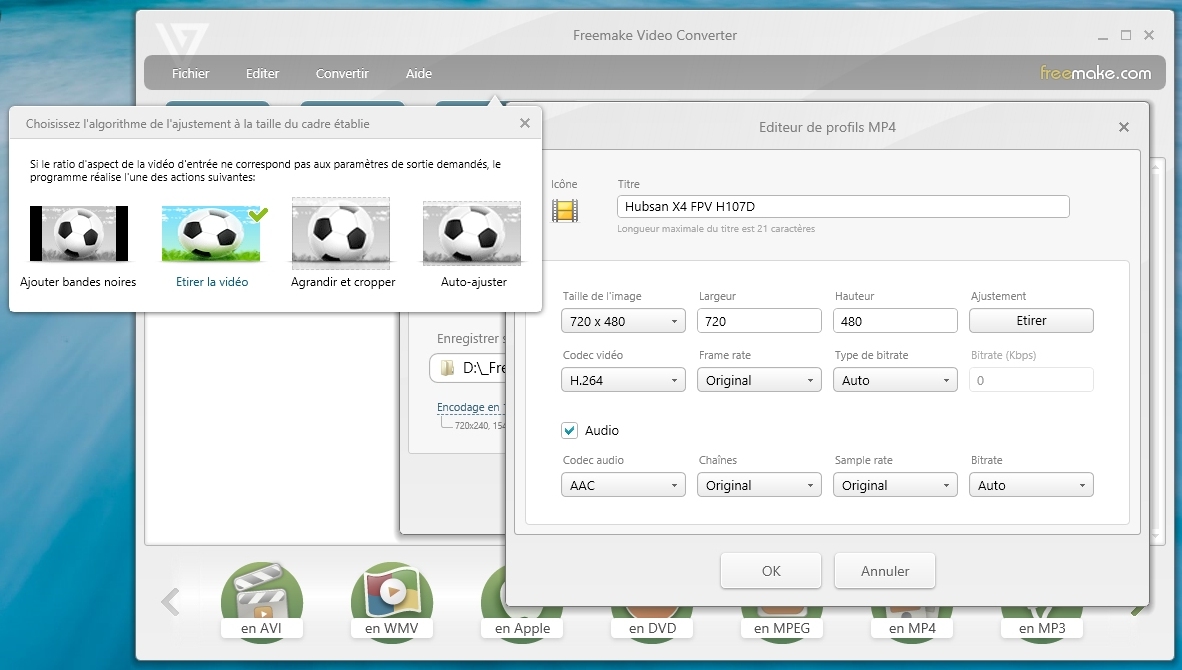
33.9K subscribers. Dans cette vidéo, nous allons voir comment enlever les bandes noires d’une vidéo sur TikTok avec l’application de montage vidéo gratuite CapCut. Comment enlever bande noir video avec freemake video Coupez les bandes noires. Cliquez sur le bouton Edit preset sous le profil sélectionné. Comment enlever. En effet, je vais vous expliquer dans cet article comment éliminer complètement ou réduire les bandes noires en haut et en bas de l’écran lorsque vous.
Regardons tout de même comment supprimer les bandes noires d’une vidéo sur PC ou sur Mac en utilisant Adobe Premiere Pro. Ouvrez la vidéo à éditer dans Adobe Premiere. Il existe de nombreux outils pratiques pour enlever les bandes noires d’une vidéo. L’application Apowersoft Convertisseur Vidéo pour Mac est l’une d’entre eux..