Comment Debloquer Les Lettres Du Clavier

Table des matières. 1 Résoudre une lettre du clavier qui ne fonctionne plus. 1.1 Vérifier les touches du clavier physiquement. 1.2 Vérifier si le clavier fonctionne dans le. A...

Savoir comment débloquer les lettres du clavier est une tâche importante pour tous les utilisateurs d'ordinateur. Il peut arriver que vous ayez besoin d'accéder aux lettres de votre clavier, mais que vous soyez bloqués. Ne vous inquiétez pas, car il existe plusieurs méthodes pour débloquer les lettres du clavier en fonction du type de clavier que vous possédez et du système d'exploitation que vous utilisez. Dans cet article, nous allons vous expliquer comment débloquer les lettres du clavier en quelques étapes simples.
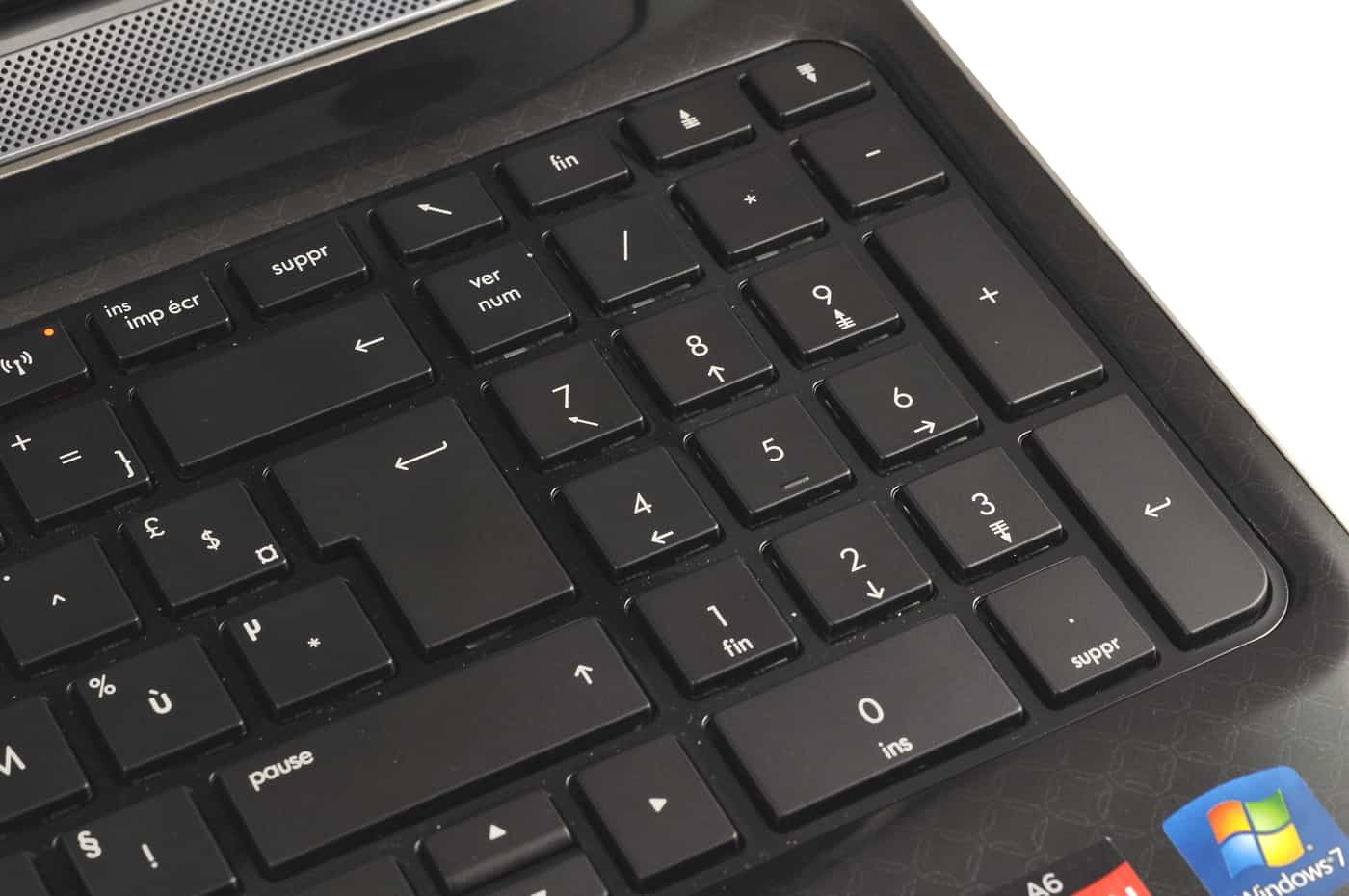
La première chose à faire est de déterminer le type de clavier que vous utilisez. Si vous utilisez un clavier physique, vous devrez rechercher un bouton de déblocage sur le côté gauche de votre clavier. Appuyez sur ce bouton et il devrait débloquer le clavier. Si vous utilisez un clavier virtuel, vous devrez rechercher un bouton de déblocage sur votre barre d'outils. Vous devrez peut-être redémarrer votre ordinateur pour débloquer le clavier.
Si vous avez un clavier physique et que le bouton de déblocage ne fonctionne pas, vous devrez peut-être vérifier les paramètres du système d'exploitation. Sur Windows, vous pouvez accéder aux paramètres du système en appuyant sur le raccourci « Win + I ». Une fois dans les paramètres, vous devrez rechercher « Clavier » et « Débloquer ». Appuyez sur ces options et cela devrait débloquer votre clavier.
Si vous utilisez un Mac, vous devrez ouvrir le menu « Préférences Système » et rechercher « Clavier ». Une fois dans le menu « Clavier », vous devrez trouver l'option « Débloquer » et appuyer pour la sélectionner. Votre clavier devrait alors être débloqué.
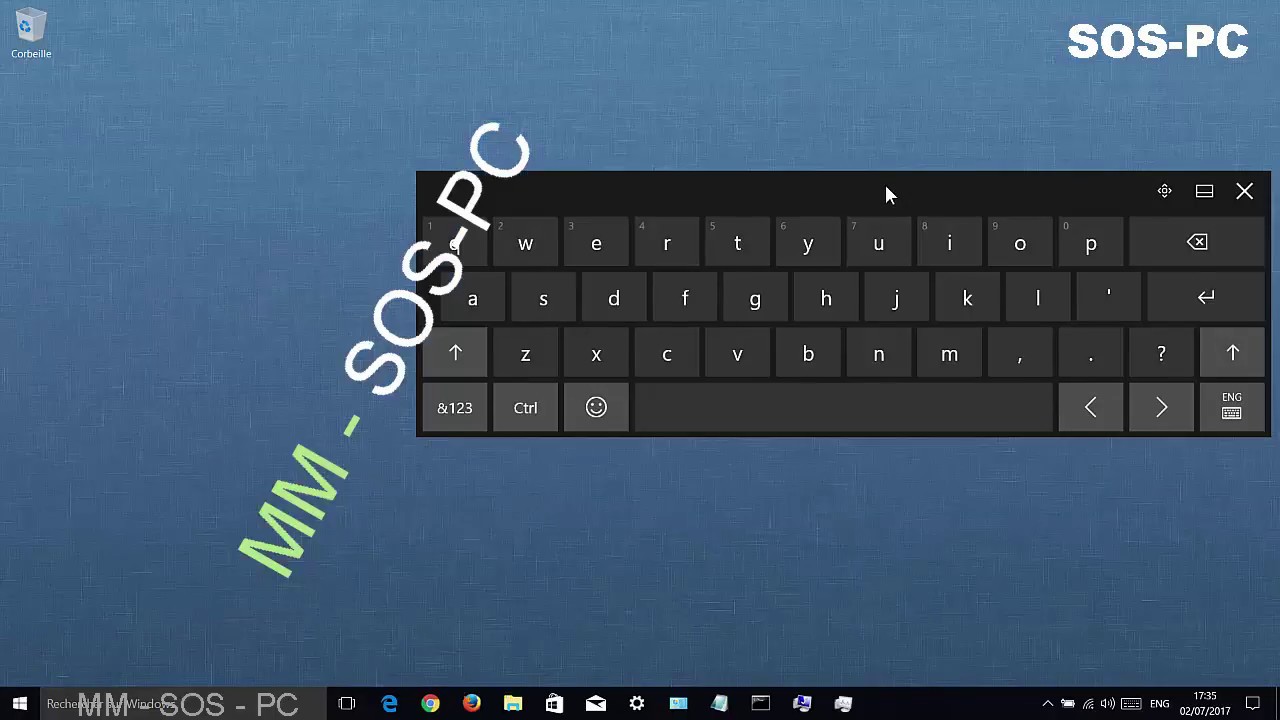
Si vous avez un clavier virtuel et que le bouton de déblocage ne fonctionne pas, vous devrez peut-être vérifier les paramètres de l'application. Vous devrez rechercher une option dans les paramètres pour débloquer le clavier. Une fois que vous avez trouvé l'option, appuyez sur l'option et votre clavier devrait être débloqué.
Enfin, si vous n'êtes toujours pas en mesure de débloquer votre clavier, vous devrez peut-être le réinitialiser. Vous pouvez le faire en appuyant sur le bouton « Reset » situé sur le côté gauche de votre clavier. Vous devrez peut-être redémarrer votre ordinateur pour que la réinitialisation prenne effet. Une fois le redémarrage effectué, votre clavier devrait être débloqué.
En résumé, il existe plusieurs méthodes pour débloquer les lettres du clavier en fonction du type de clavier que vous possédez et du système d'exploitation que vous utilisez. Vous devrez peut-être rechercher un bouton de déblocage sur votre clavier, vérifier les paramètres de votre système d'exploitation ou de votre application, ou réinitialiser votre clavier. En suivant ces étapes simples, vous devriez être en mesure de dé
Table des matières. 1 Résoudre une lettre du clavier qui ne fonctionne plus. 1.1 Vérifier les touches du clavier physiquement. 1.2 Vérifier si le clavier fonctionne dans le. Appuyez sur la touche Windows (à gauche de la barre d'espacement) Cliquez ensuite sur "Tous les programmes". Dans la liste vous trouvez "System. Comment activer les lettres du clavier? Tapez le raccourci clavier Windows+Ctrl+O (la lettre O, pas le zéro). Si vous avez du mal à taper le O, vous.
Reconnectez-le. Veuillez noter que la déconnexion et la reconnexion de l’ordinateur fonctionnent aussi bien avec les modèles avec ou sans fil. Testez maintenant. Essayez d’appuyer sur la touche Windows + barre d’espace simultanément. Cela suffit parfois à réanimer les lettres de votre clavier. Si vous utilisez un clavier. 1.4 Méthode 4 : Mettre à jour le pilote de votre clavier. 1.5 Méthode 5 : Lancer le dépanneur. 1.6 Méthode 6 : Essayez de vous connecter au système en tant.
Dépannage informatique – Tour d'horizon sur les problèmes des matériels ... Il est possible également que le délai de frappe ait été activé, ce qui est une protection pour limiter les fautes de frappe par exemple. Afin de déverrouiller le clavier. Le clavier est un des organes les plus sollicités et parfois les plus maltraités, d’un ordinateur. La touche de verrouillage Verr-Maj provoque l’affichage permanent en majuscule de.