Comment Changer Sa Photo De Profil Sur Messenger

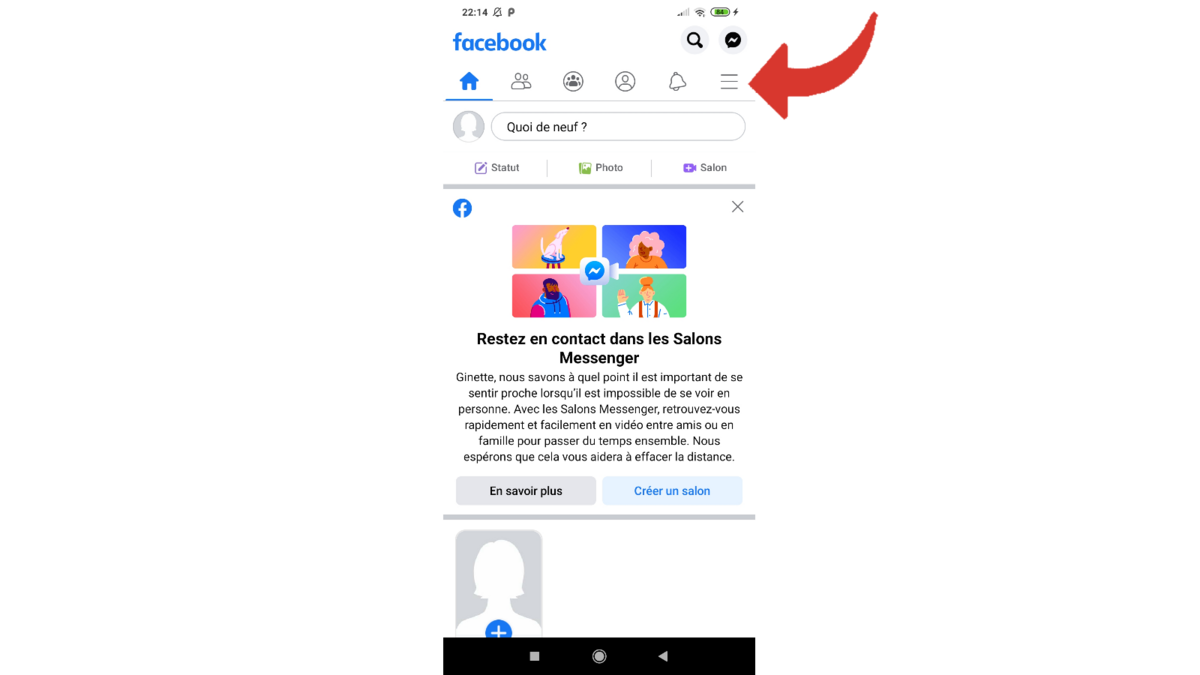
Changer son image de profil sur Messenger 1. Si vous possédez l'application Facebook sur votre smartphone, ouvrez-la, sinon vous pouvez la télécharger, ou encore y accéder via...

Changer votre photo de profil sur Messenger peut être très simple et rapide. Pour ce faire, vous devez avoir une photo enregistrée sur votre appareil mobile ou avoir accès à votre album de photos. Si vous avez déjà la photo que vous souhaitez utiliser, veuillez suivre les étapes suivantes pour changer votre photo de profil:
- Ouvrez l'application Messenger sur votre appareil mobile.
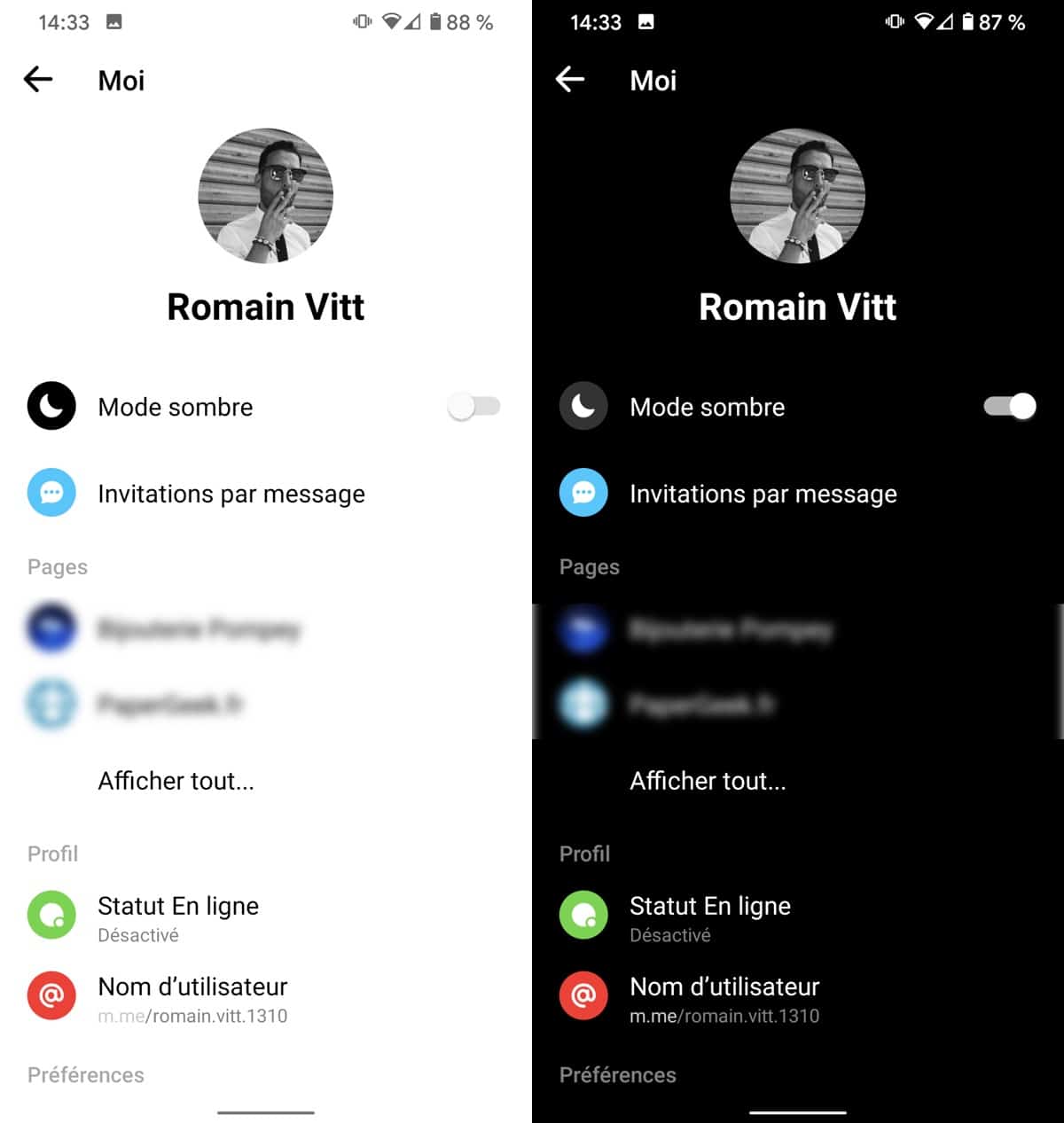
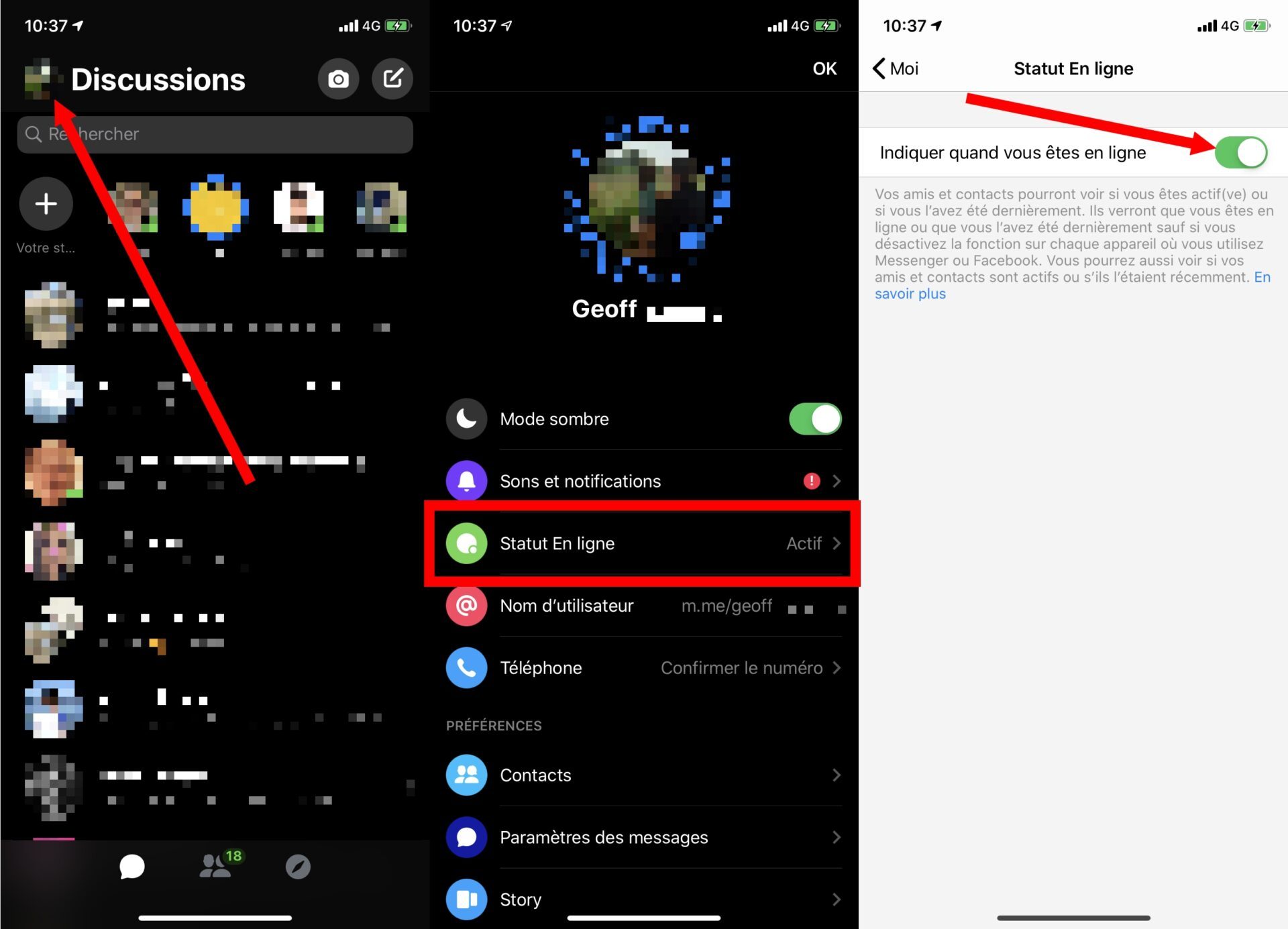
- Cliquez sur l'icône de votre profil en haut à gauche de l'écran.
- Cliquez sur ‘Changer de photo’.
- Choisissez une photo de votre appareil mobile ou de votre album de photos.
- Ajustez la photo en déplaçant le cadre jusqu'à ce que seul le visage souhaité soit visible.
- Cliquez sur ‘Terminé’.
Une fois que vous avez terminé, votre photo de profil sera remplacée par la photo que vous avez sélectionnée. Votre nouvelle photo de profil sera visible par tous vos amis sur Messenger. Notez que vous pouvez changer votre photo de profil à tout moment en suivant les étapes ci-dessus.
Vous pouvez également choisir une photo aléatoire pour votre profil. Pour ce faire, ouvrez l'application Messenger, cliquez sur l'icône de votre profil en haut à gauche de l'écran, puis cliquez sur ‘Sélectionner une photo aléatoire’. Vous serez alors dirigé vers une page qui vous permettra de choisir parmi un certain nombre de photos aléatoires. Vous pouvez cliquer sur n'importe quelle photo pour la sélectionner et la définir comme photo de profil.
Si vous souhaitez supprimer votre photo de profil, vous pouvez le faire en suivant les étapes suivantes:
- Ouvrez l'application Messenger sur votre appareil mobile.
- Cliquez sur l'icône de votre profil en haut à gauche de l'écran.
- Cliquez sur ‘Changer de photo’.
- Cliquez sur ‘Supprimer votre photo’.
- Cliquez sur ‘Confirmer’ pour supprimer votre photo de profil.
Après avoir confirmé, votre photo de profil sera supprimée et remplacée par l'icône de profil par défaut. Vous pouvez également ajouter une nouvelle photo de profil à tout moment en suivant les étapes ci-dessus.
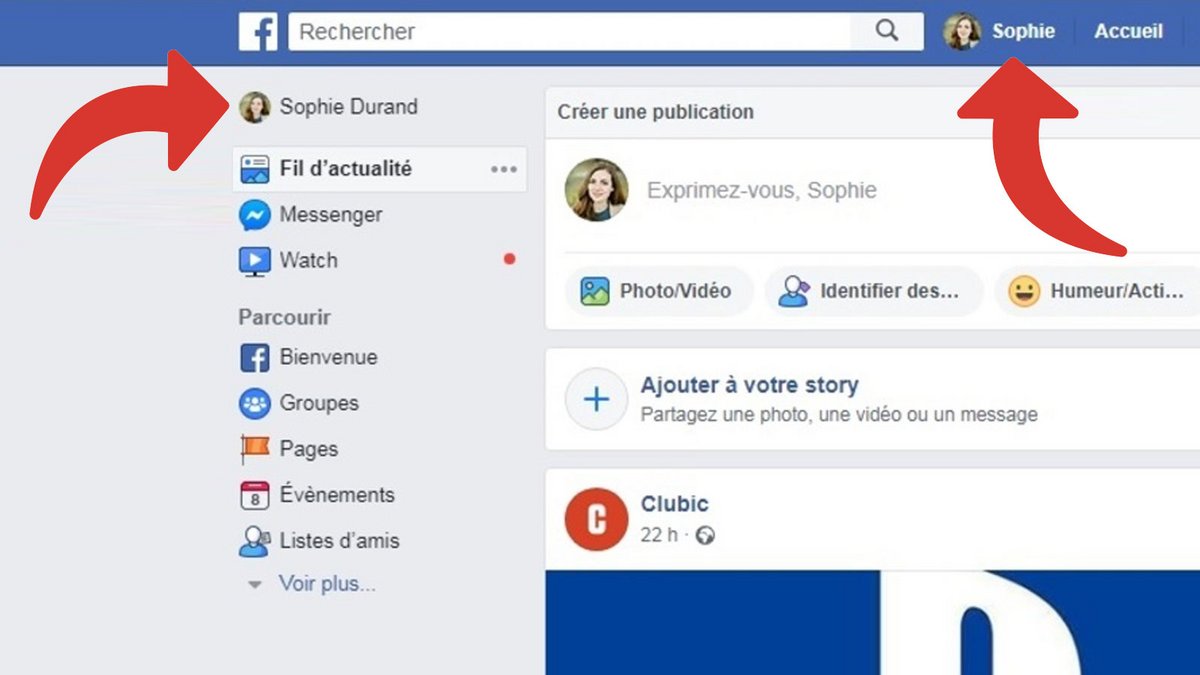
Changer son image de profil sur Messenger 1. Si vous possédez l'application Facebook sur votre smartphone, ouvrez-la, sinon vous pouvez la télécharger, ou encore y accéder via votre navigateur. Pour changer sa photo de profil sur Messenger en 2022 : ouvrez Facebook (application mobile ou version web) sur votre iPhone ou Android, cliquez sur votre photo de profil,. Changer PHOTO PROFIL Messenger, comment changer ou METTRE sa photo de profil sur MESSENGER Facebook.https://anthony-lp.com/changer-photo.
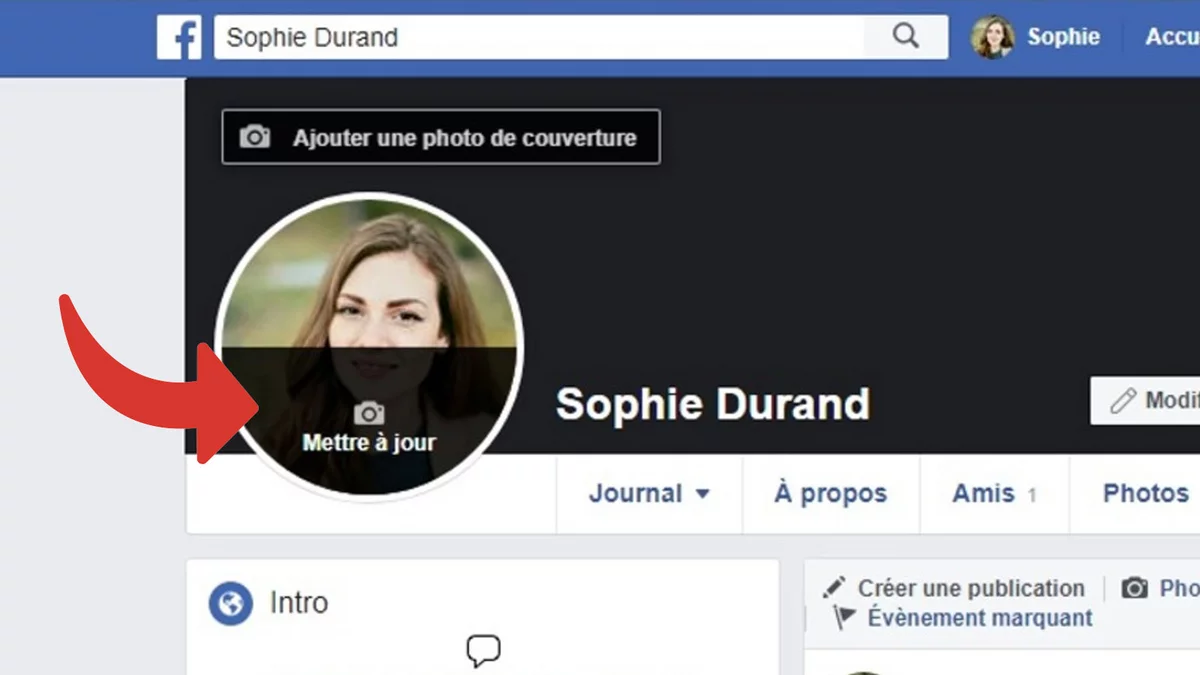
non, il n’est pas possible de changer sa photo de profil directement sur Messenger, et cela pour une bonne raison. En effet, l’application de messagerie instantanée est. Deja il faut bien que ton compte messenger et le compte facebook soit connecter en meme temps. Parfois ca vient de la. Mais meme ca parfois ca met quelques jours a bien s. Rendez-vous sur votre page de profil en cliquant sur l’icône au bas du menu « Vous » Cliquer sur “…” dans le premier encart, à droite, sous votre.
Je vous montre comment changer sa photo de profil Messenger, bonne vidéo à tous LIENS :- BONUS : gagner de l'argent en marchan... Dans l'application Messenger, appuyez sur l'icône de votre photo de profil. Touchez ensuite l'icône représentant un crayon et choisissez "Modifier la photo de profil". Si vous souhaitez modifier votre photo de profil, appuyez sur l’option Modifier en dessous puis modifiez-la comme vous le voulez. Vous pouvez ajouter un décor à votre photo de.
Changer photo messenger. Comment mettre une photo de profil sur messenger - Meilleures réponses. Comment mettre une photo sur messenger sans facebook -.