Comment Changer La Langue Sur Apple Store

Apple peut fournir ou recommander des réponses à titre de solution possible d’après les informations fournies. Néanmoins, chaque problème éventuel. etape 1: va dans reglage de...
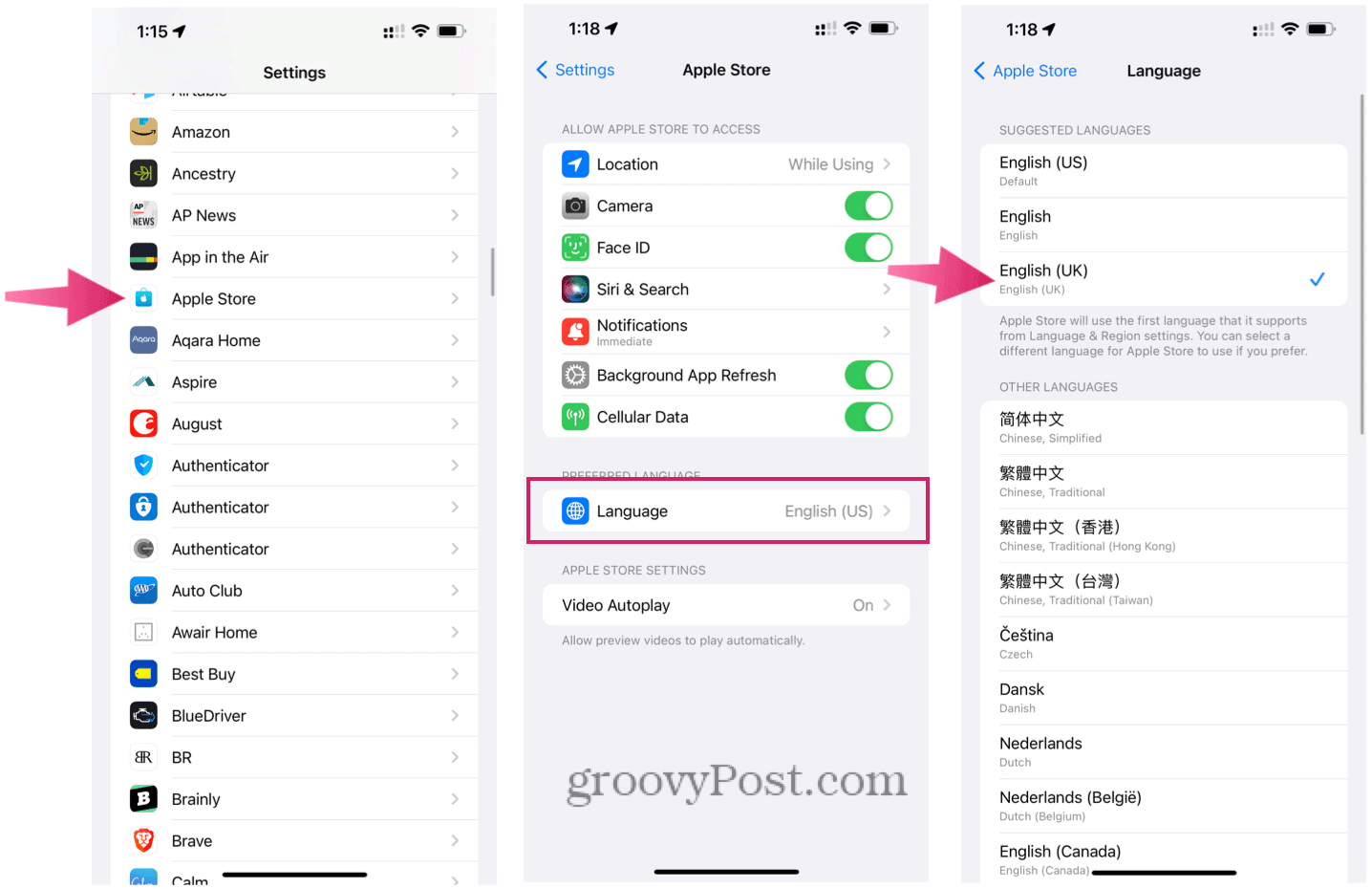
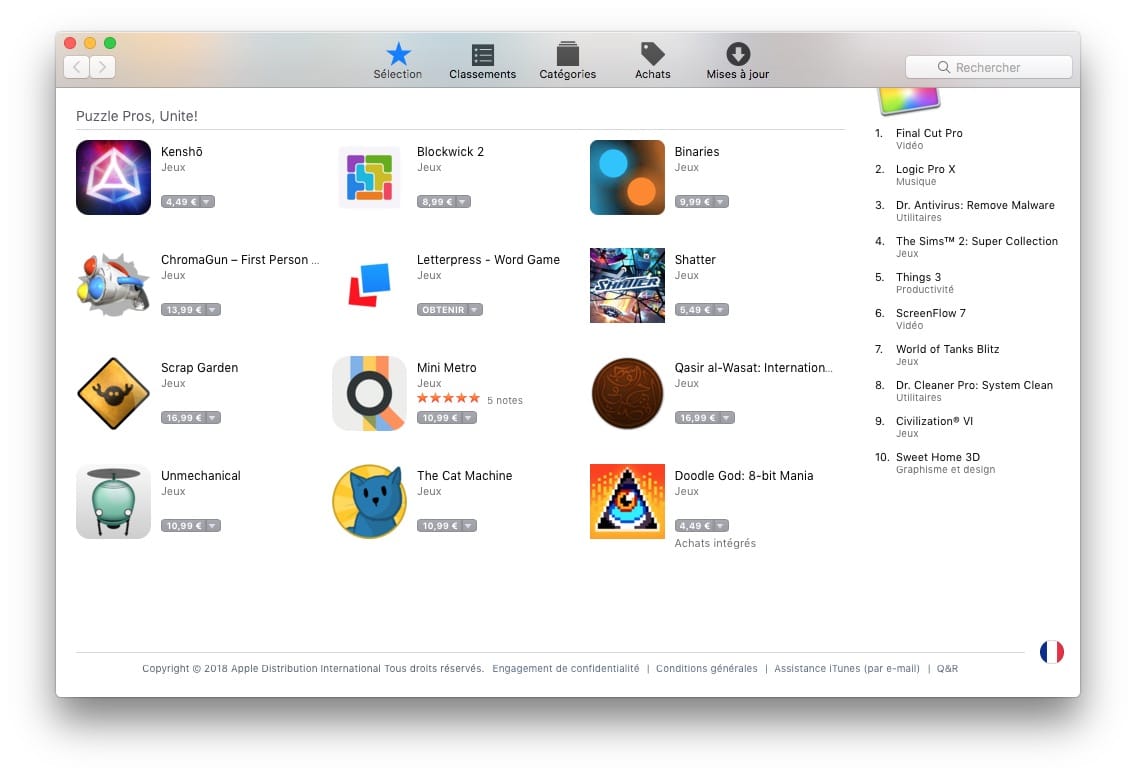
Vous souhaitez modifier la langue de l'Apple Store pour trouver et acheter vos applications préférées ? Cet article vous aidera à changer la langue du magasin d'applications.
Changer la langue de l'Apple Store est très simple et rapide et peut être fait en quelques étapes simples. Il vous suffit de suivre les étapes suivantes pour modifier la langue de votre Apple Store :
- Ouvrez l'application Apple Store sur votre appareil Apple.
- Cliquez sur votre profil en haut à droite de l'écran.
- Cliquez sur "Paramètres".
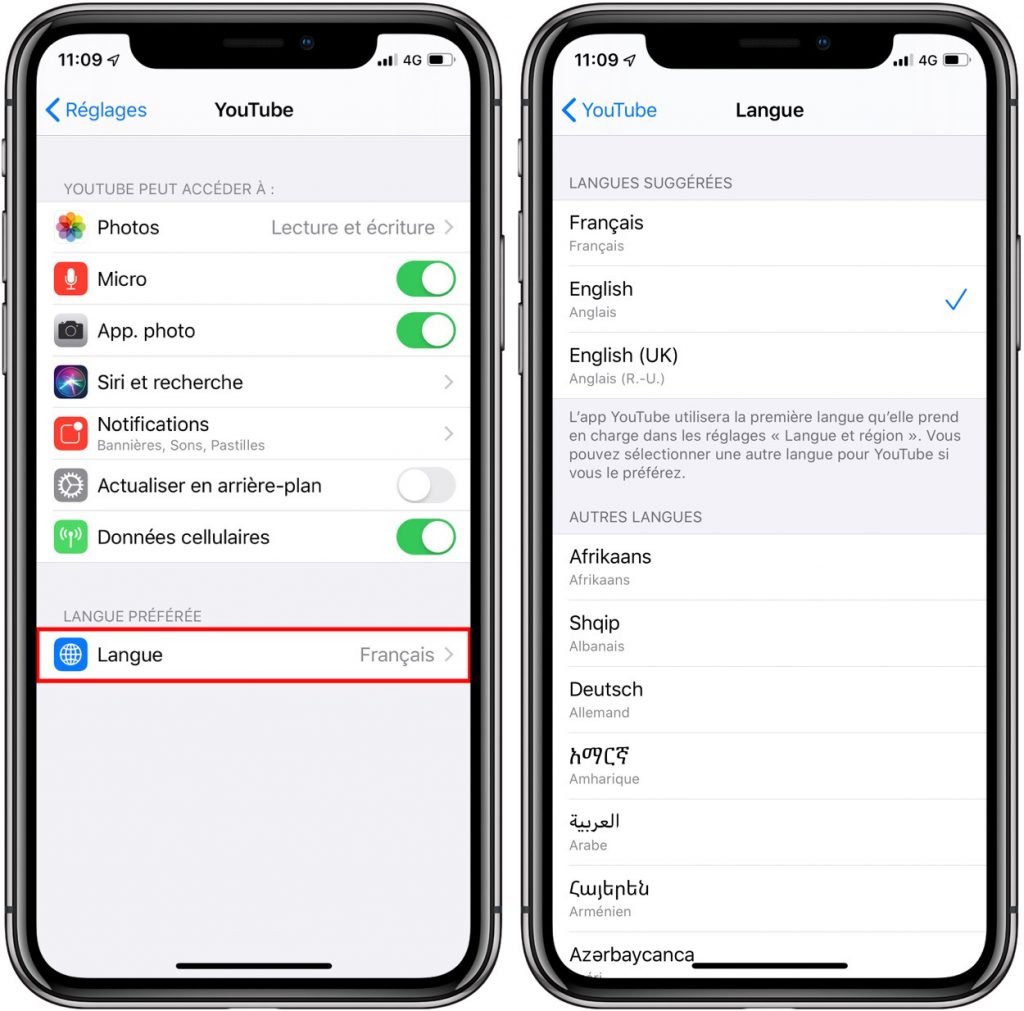
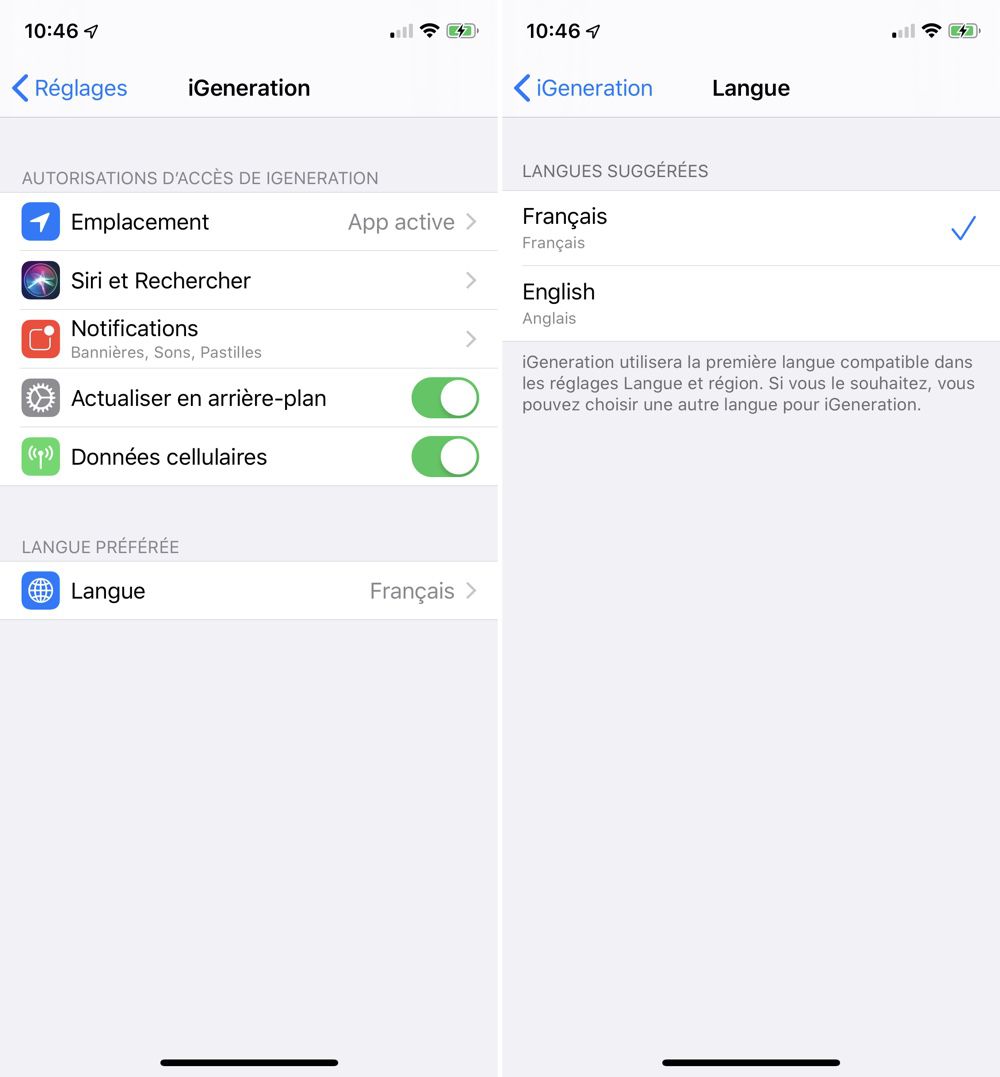
- Cliquez sur "Changer langue".
- Sélectionnez la langue que vous souhaitez utiliser.
- Cliquez sur "Enregistrer".
Une fois que vous avez changé la langue de l'Apple Store, vous pouvez trouver facilement des applications dans la nouvelle langue que vous avez sélectionnée. De plus, si vous souhaitez changer à nouveau la langue de l'Apple Store, vous pouvez simplement suivre les étapes ci-dessus et en choisir une autre.
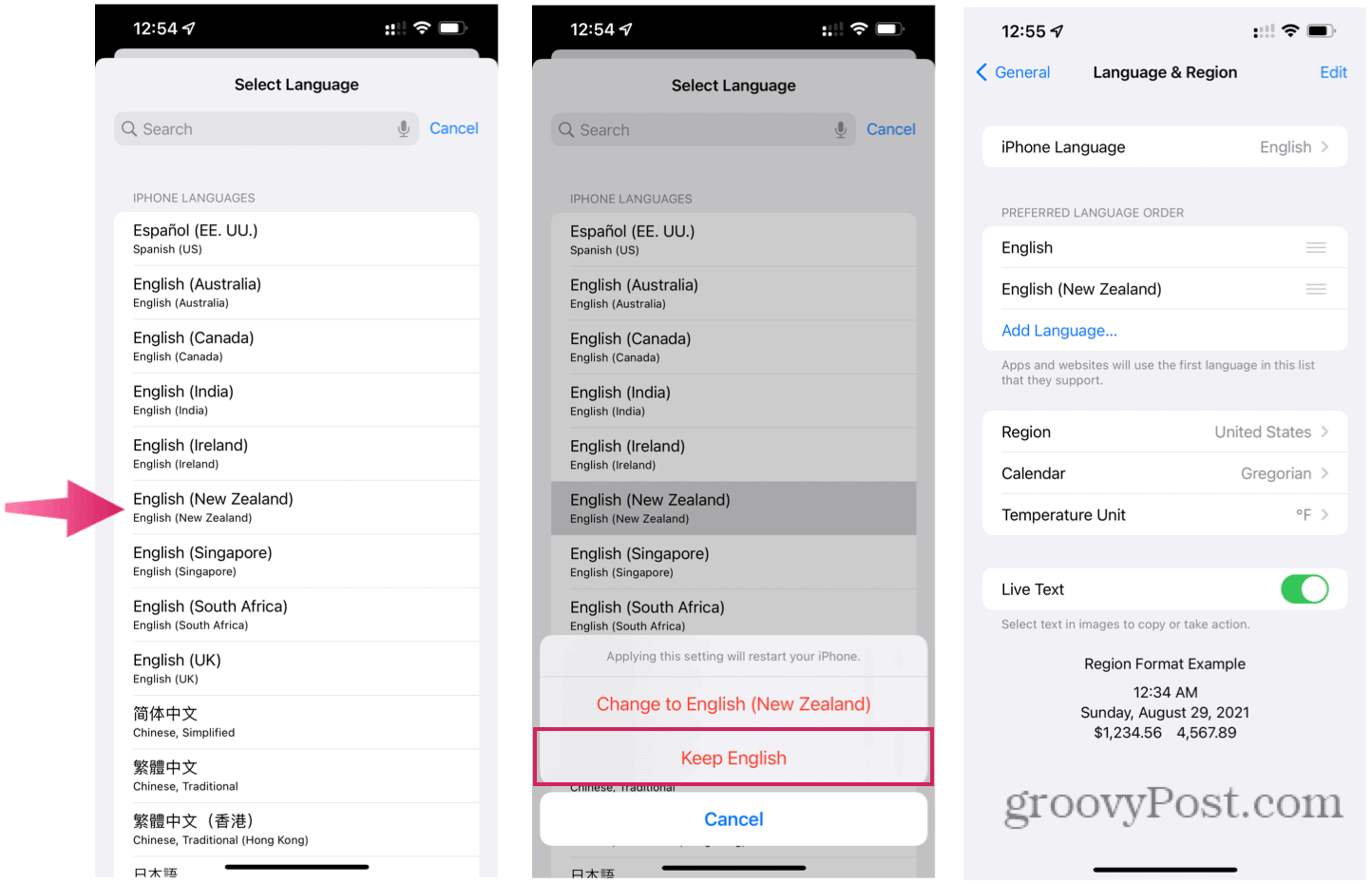
Vous pouvez également modifier la langue de votre appareil Apple pour la synchroniser avec votre Apple Store. Pour ce faire, suivez les étapes suivantes :
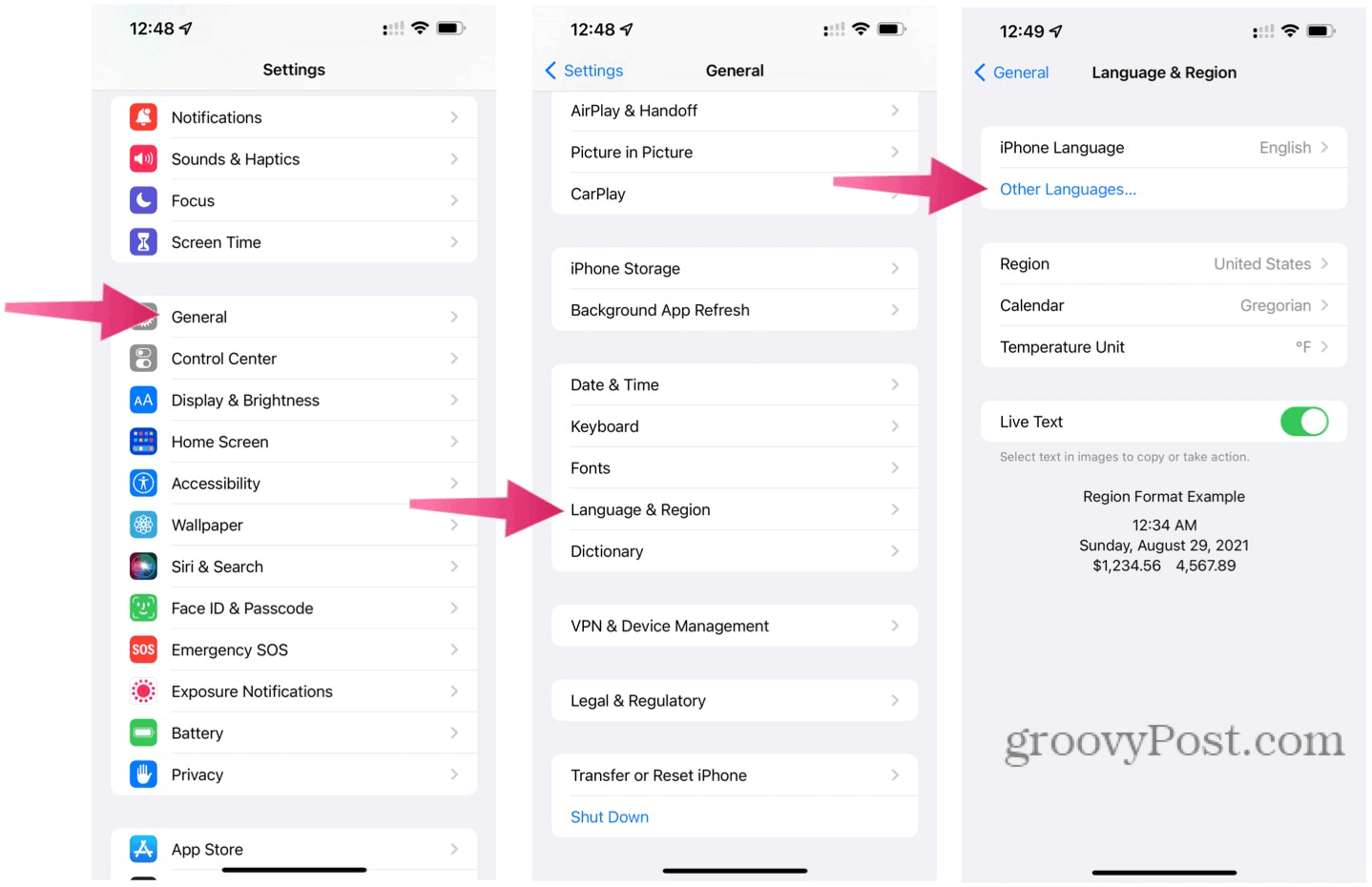
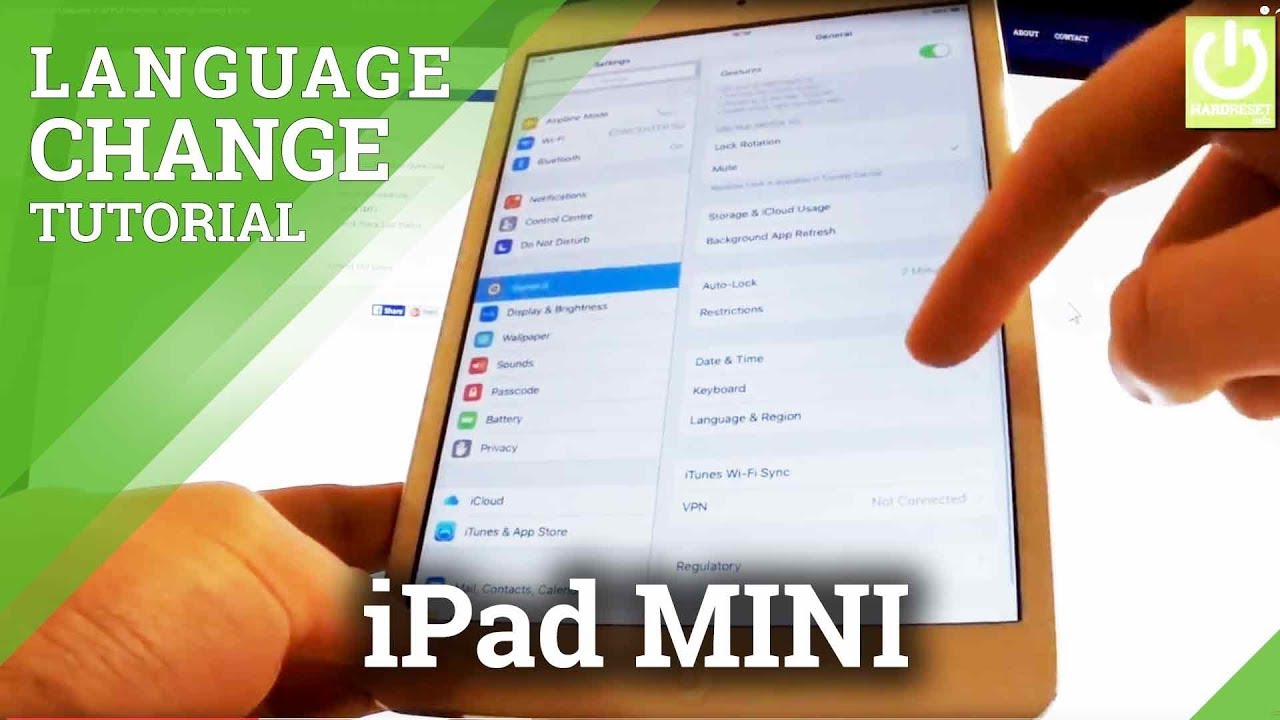
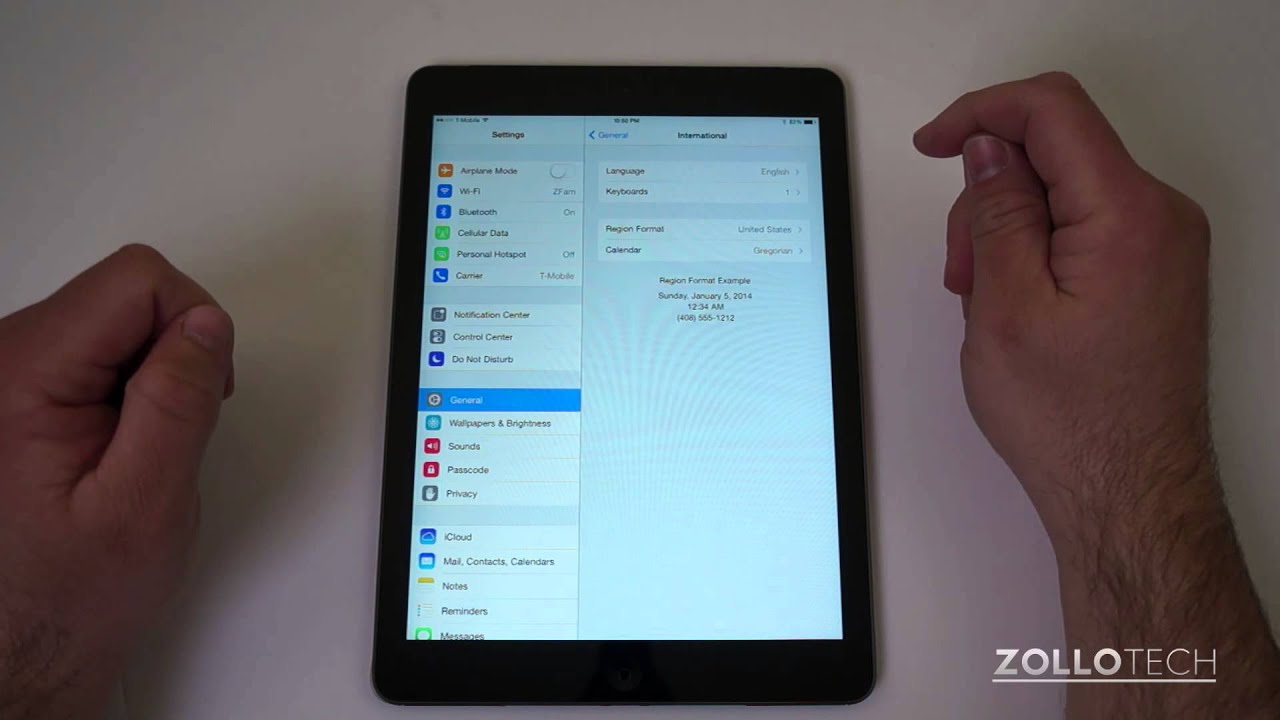
- Allez dans les "Réglages" de votre appareil Apple.
- Cliquez sur "Général".
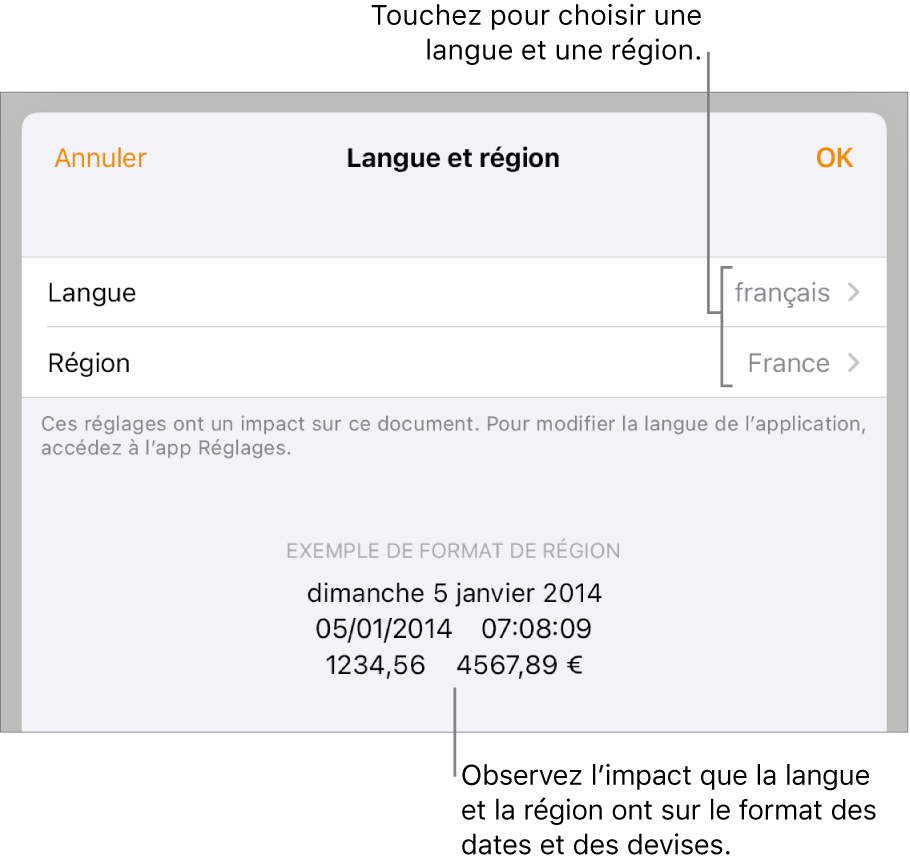
- Cliquez sur "Langue et région".
- Sélectionnez la langue souhaitée.
- Cliquez sur "Terminé" pour enregistrer vos modifications.
Une fois que vous avez changé la langue de votre appareil Apple, elle sera synchronisée avec votre Apple Store et vous pourrez trouver facilement des applications dans la nouvelle langue. Enfin, si vous souhaitez modifier à nouveau la langue de votre appareil Apple, vous pouvez simplement suivre les étapes ci-dessus et en choisir une autre.
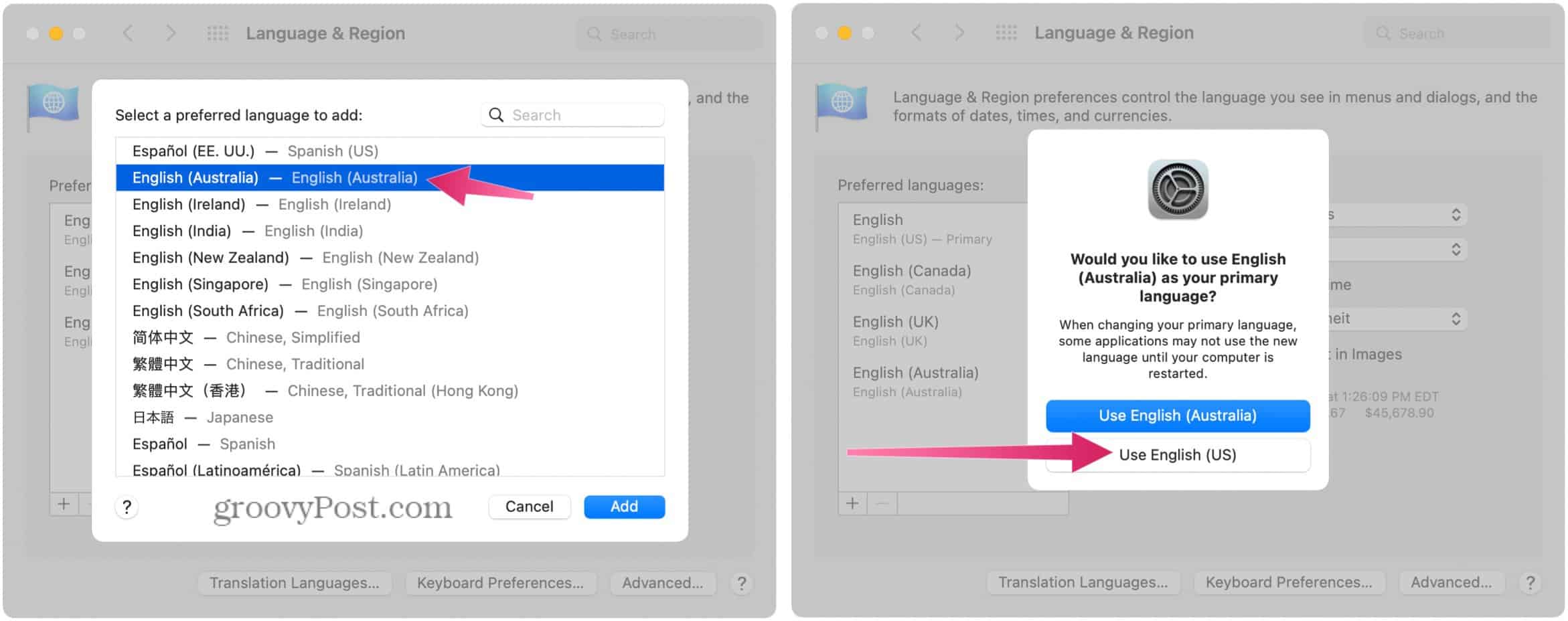
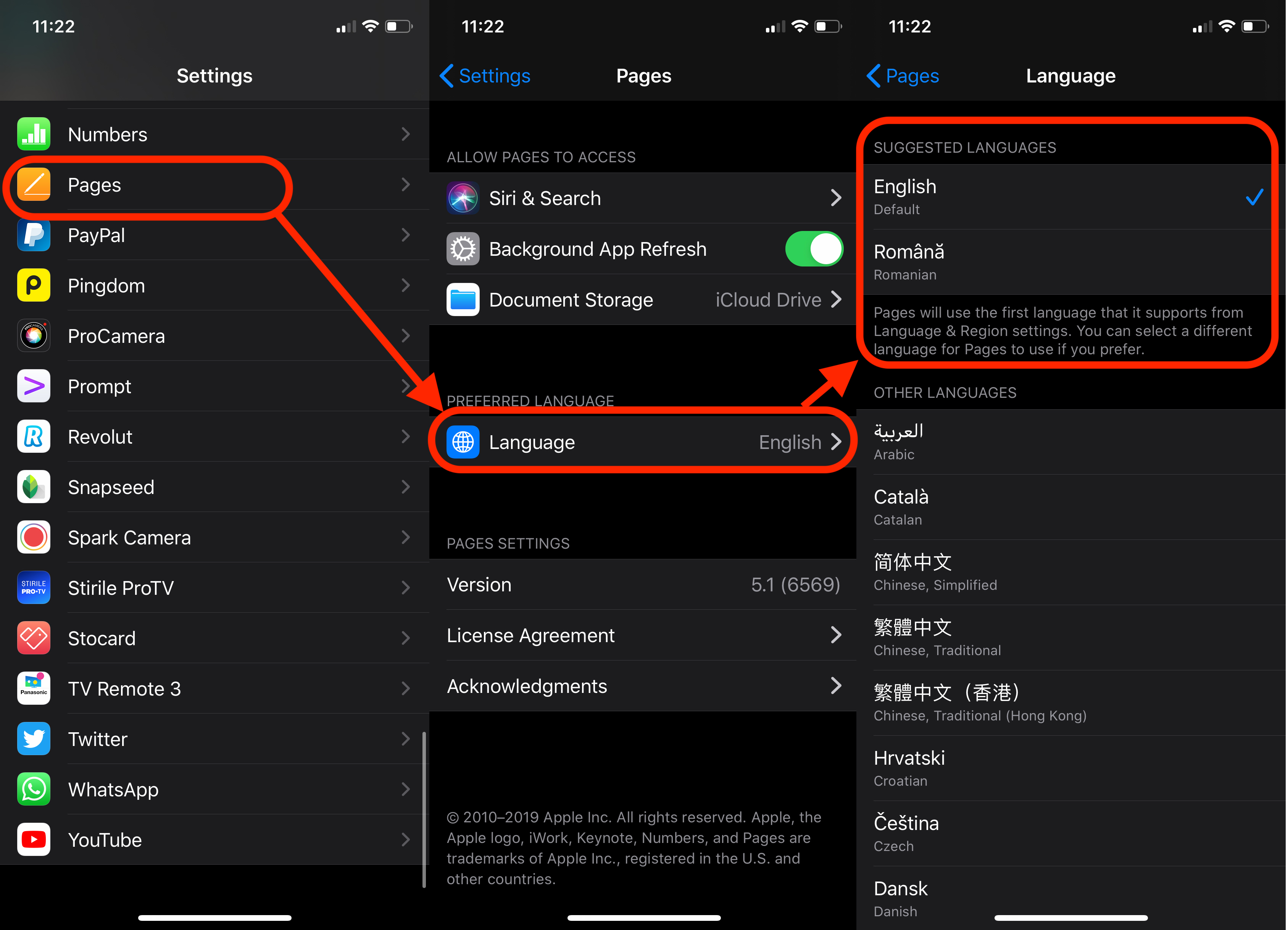
Apple peut fournir ou recommander des réponses à titre de solution possible d’après les informations fournies. Néanmoins, chaque problème éventuel. etape 1: va dans reglage de ton iphone. etape 2: va dans itunes store/appstore. etape 3: identifiant apple : suivi de ton identifiant apple ( le 1 er tout en haut au dessus de itune. Sélectionnez votre langue principale. Une alerte vous demandera quelle langue vous souhaitez utiliser comme langue principale. Une fois la langue mise à jour,.
Depuis que j'ai acheté mon natel la langue de l'Apple store c'est en Allemand et je ne peux pas le comprendre. J'ai essayé de changer la langue et la remplacer pour le français,. Meilleure réponse: Pour moi j'ai du aller dans réglage puis iTunes app store je me suis déconnecté puis reconnecté et il est revenu en français voila ma solution qui a. etape 1: va dans reglage de ton iphone. etape 2: va dans itunes store/appstore. etape 3: identifiant apple : suivi de ton identifiant apple ( le 1 er tout en.
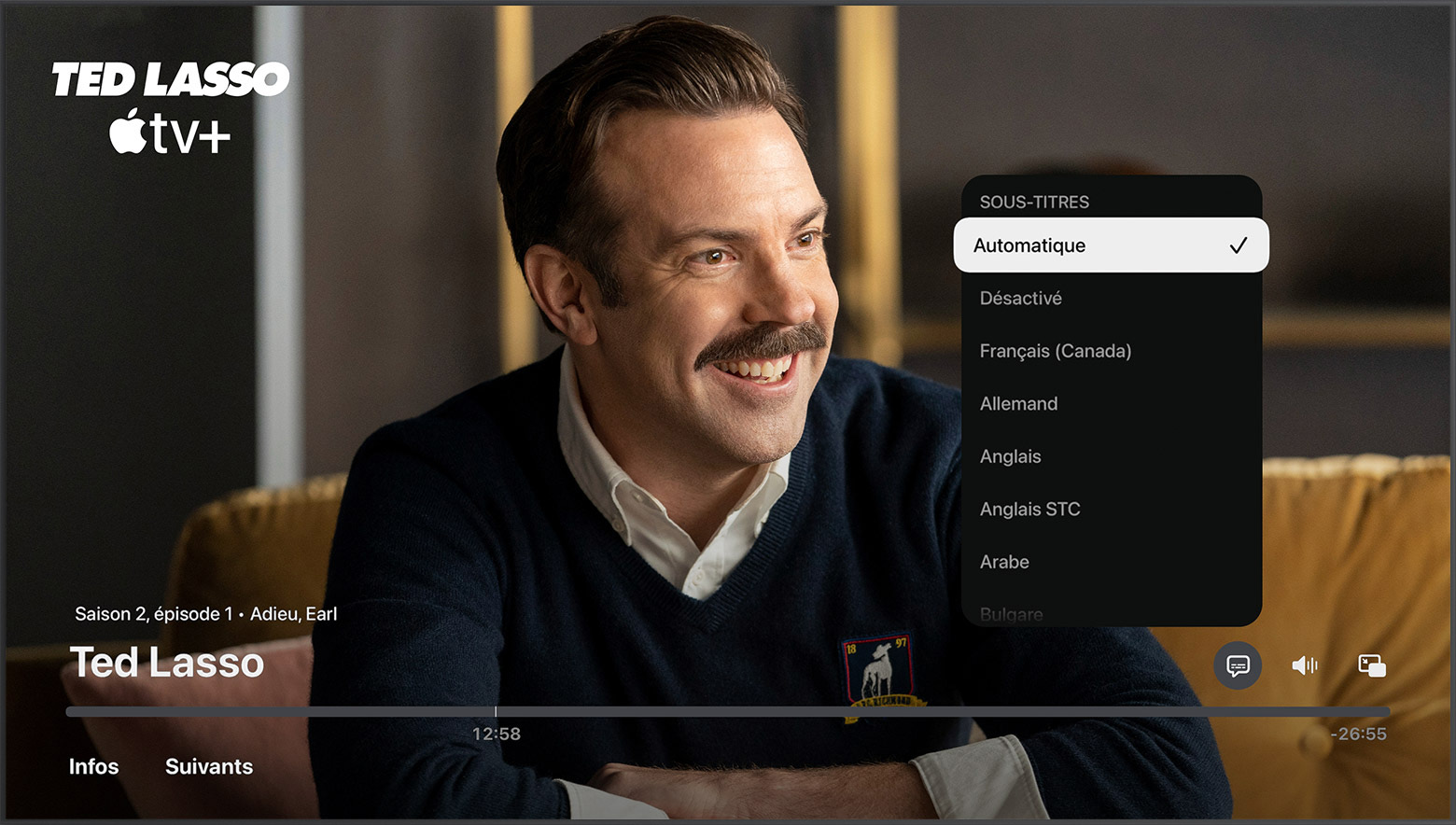
Après lancement d'Apple Store, il faut aller dans le menu Store, puis Voir mon compte (qui apparaît sûrement en anglais => See my account, peut-être ?). Ensuite, quand les. Pour modifier la langue par défaut des sous-titres dans Réglages, accédez à Réglages > Vidéo et audio > Audio > Langue des sous-titres, puis sélectionnez la. Cliquez sur Général; Sélectionnez la rubrique Langue et Région; Appuyez sur le bouton Ajouter une langue ou Autres langues; Sélectionnez dans la liste la langue.
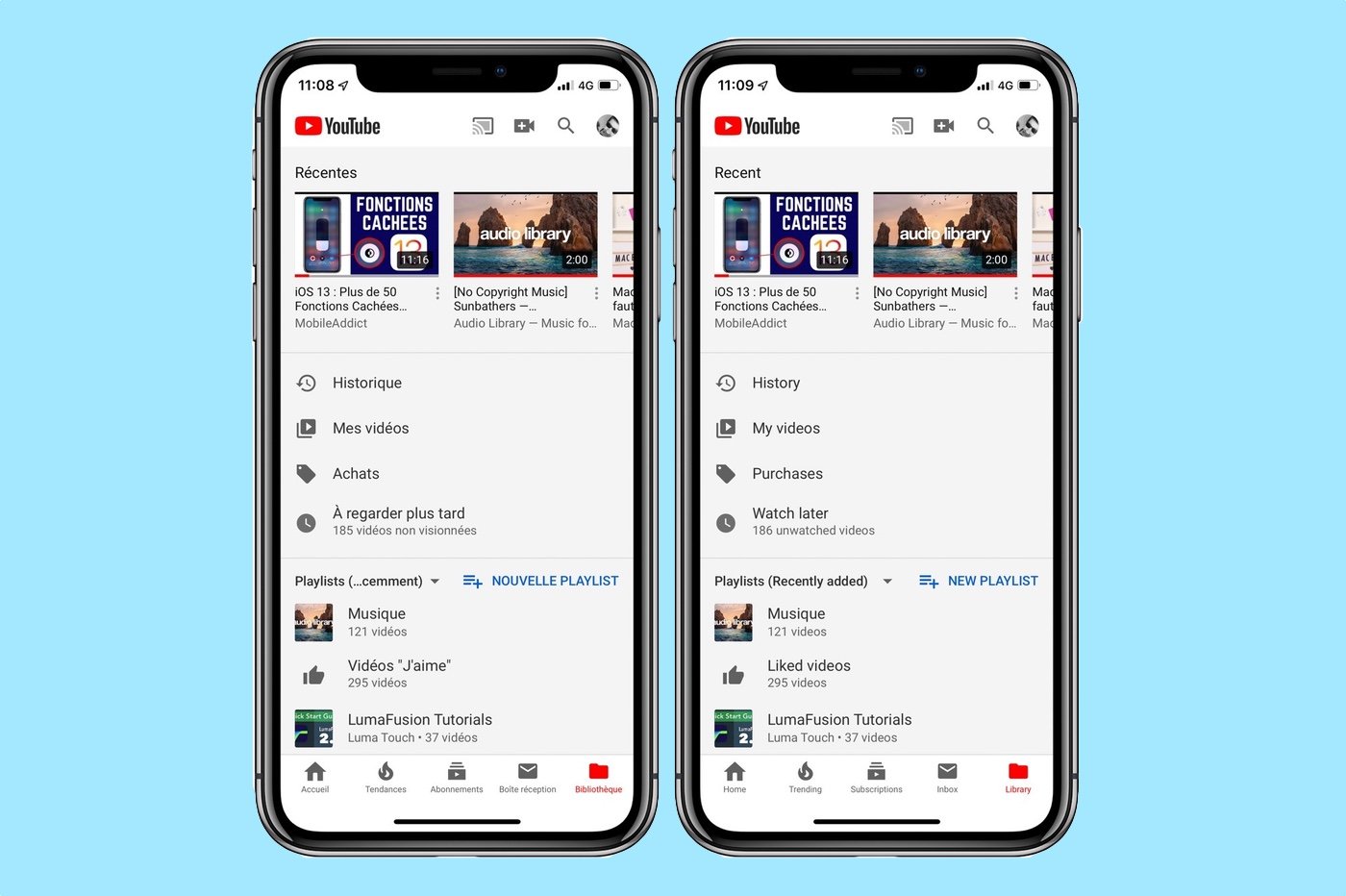
Sélectionnez votre langue principale. Une alerte vous demandera quelle langue vous souhaitez utiliser comme langue principale. Lorsque votre appareil modifie. Cela va dépendre de plusieurs choses : Du pays dans lequel tu te trouves et le Store que tu as choisi. Tu peux regarder dans Réglages > ton nom en haut > Contenu.