Comment Changer La Couleur Du Ciel Sur Sketchup

🎓Téléchargez votre formation gratuite : 🎓La formation 16 Conseils pour améliorer le rendu de tes images SketchUp : https://apprendre-sketchup.systeme.io/30... La couleur : v...

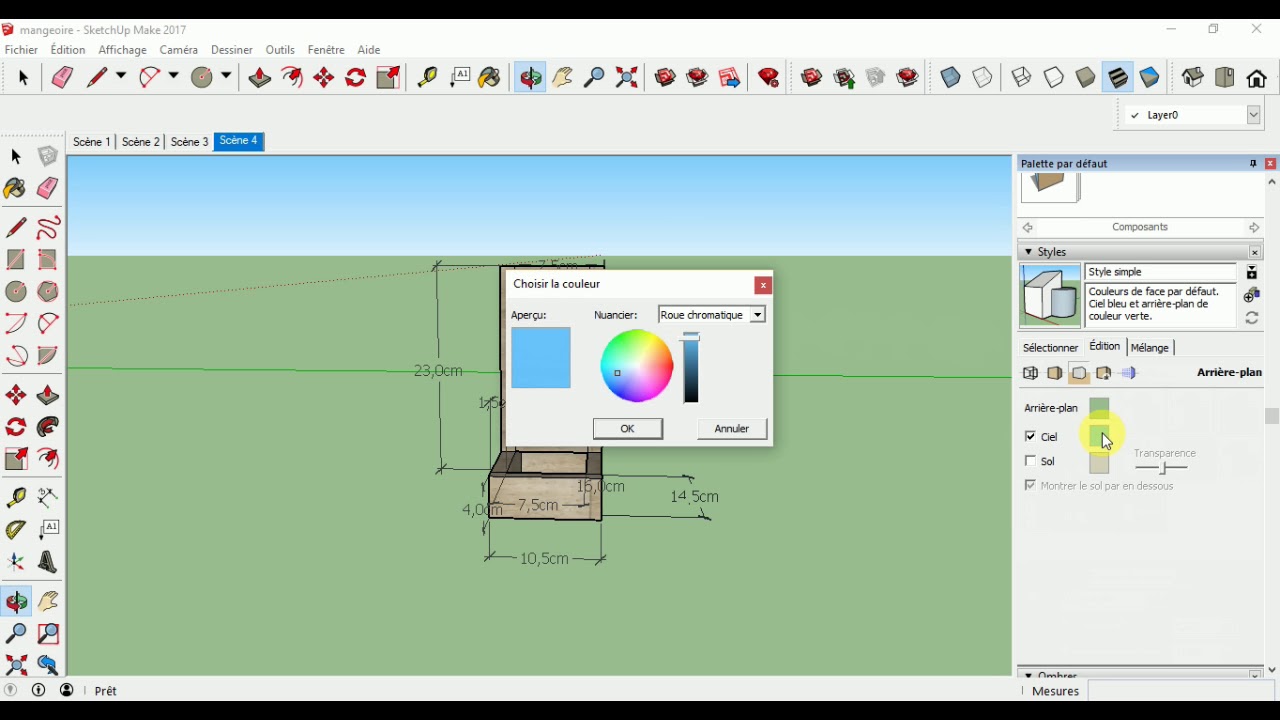
Afin de modifier la couleur du ciel sur SketchUp, vous aurez besoin d'utiliser le moteur de rendu V-Ray pour SketchUp. V-Ray est un plug-in puissant qui permet aux utilisateurs de modifier l'apparence des scènes 3D dans SketchUp. Il vous permet de modifier la couleur du ciel, ainsi que de nombreux autres paramètres. Dans cet article, nous allons expliquer comment changer la couleur du ciel dans SketchUp avec V-Ray.
Étape 1 - Télécharger et installer V-Ray
Vous pouvez télécharger V-Ray pour SketchUp à partir du site Web officiel. Une fois téléchargé, vous devez l'installer sur votre ordinateur. L'installation est assez simple et ne devrait pas prendre plus de quelques minutes. Une fois l'installation terminée, vous devez redémarrer votre ordinateur afin que V-Ray puisse fonctionner correctement.
Étape 2 - Configurer V-Ray
Après avoir redémarré votre ordinateur, vous devez ouvrir SketchUp et activer V-Ray. Pour ce faire, vous devez ouvrir le menu Outils et sélectionner le plug-in V-Ray. Une fois que V-Ray est activé, vous devez ouvrir le menu Options et sélectionner la section V-Ray. Dans cette section, vous pouvez modifier divers paramètres, notamment la couleur du ciel.
Étape 3 - Modifier la couleur du ciel
Une fois que vous avez ouvert la section V-Ray de l'onglet Options, vous devez sélectionner l'onglet Ciel et modifier la couleur du ciel. Vous pouvez choisir la couleur du ciel à l'aide du menu déroulant. Vous pouvez également ajuster la luminosité et le contraste du ciel. Une fois que vous avez sélectionné la couleur souhaitée, vous pouvez cliquer sur le bouton Appliquer pour appliquer les modifications.
Étape 4 - Vérifier les résultats
Une fois que vous avez appliqué les modifications, vous devez vérifier si la couleur du ciel est correcte. Pour ce faire, vous devez sélectionner le mode de rendu V-Ray dans le menu Affichage et vérifier si le ciel affiche la couleur souhaitée. Si le ciel est trop sombre ou trop clair, vous pouvez ajuster les paramètres dans l'onglet Ciel et réessayer.
Étape 5 - Enregistrer le projet
Une fois que vous êtes satisfait du résultat, vous devez enregistrer le projet. Pour ce faire, vous devez ouvrir le menu Fichier et sélectionner l'option Enregistrer sous. Vous pouvez ensuite entrer un nom pour le projet et enregistrer le fichier dans le dossier souhaité.
Voilà, vous savez à présent comment changer la couleur du ciel sur SketchUp avec V-Ray. Il s'agit d'une tâche relativement simple qui ne devrait pas prendre plus de quelques minutes. Si vous avez des questions, n'hésitez pas à nous contacter. Nous serons heureux de vous aider.
🎓Téléchargez votre formation gratuite : 🎓La formation 16 Conseils pour améliorer le rendu de tes images SketchUp : https://apprendre-sketchup.systeme.io/30... La couleur : vous pouvez personnaliser la couleur de votre matière manuellement à l'aide du sélecteur de couleurs de SketchUp, ou en saisissant des valeurs. Pour changer la couleur, vous avez juste à cliquer sur le petit carré rattaché à chaque paramètre pour ouvrir la fenêtre de personnalisation. Nous vous.
Vous en avez marre du fond de base dans SketchUp ? Avec ce tuto, découvrez comment changer les couleurs de l’arrière plan, du sol et du ciel dans. En quelques clics de souris, vous pouvez créer un ciel qui fera ressortir vos modèles du lot. Dans ce guide, nous allons vous fournir des instructions étape par étape sur la façon de. CHANGER la COULEUR des Arêtes, des Traits très facilement grâce à ce tuto. ALTERNER les Couleurs sur la Même Arête. Le COMPORTEMENT des Arêtes dans un Gr...
Vous pouvez ensuite appliquer une matière avec l’outil Colorier. Dans ce cas, toutes les faces qui ont reçu une matière A L’INTERIEUR du groupe ou composant. Marre du néant infini de Sketchup ? Voici un ciel bleu, vous pouvez y créé vos construction à l'intérieur, changer la couleur du ciel par exemple noir pour la nuit et assombrisser le.