Comment Changer De Langue Sur Outlook

Ouvrez Modifier > Langue > sélectionnez Langue. Examinez les langues affichées au-dessus de la ligne double dans la liste La sélection est en. Office détecte uniquement les. N...
Changer de langue sur Outlook est une tâche relativement facile à effectuer et peut être très utile si vous travaillez avec des utilisateurs de différentes langues. Outlook est un logiciel très populaire qui permet aux utilisateurs de gérer leurs emails, leurs calendriers et leurs contacts. Il est également disponible en plusieurs langues afin que les utilisateurs puissent facilement le comprendre et l'utiliser dans leur propre langue. Voici comment changer de langue sur Outlook.
Étape 1: Accédez aux paramètres de langue de Outlook
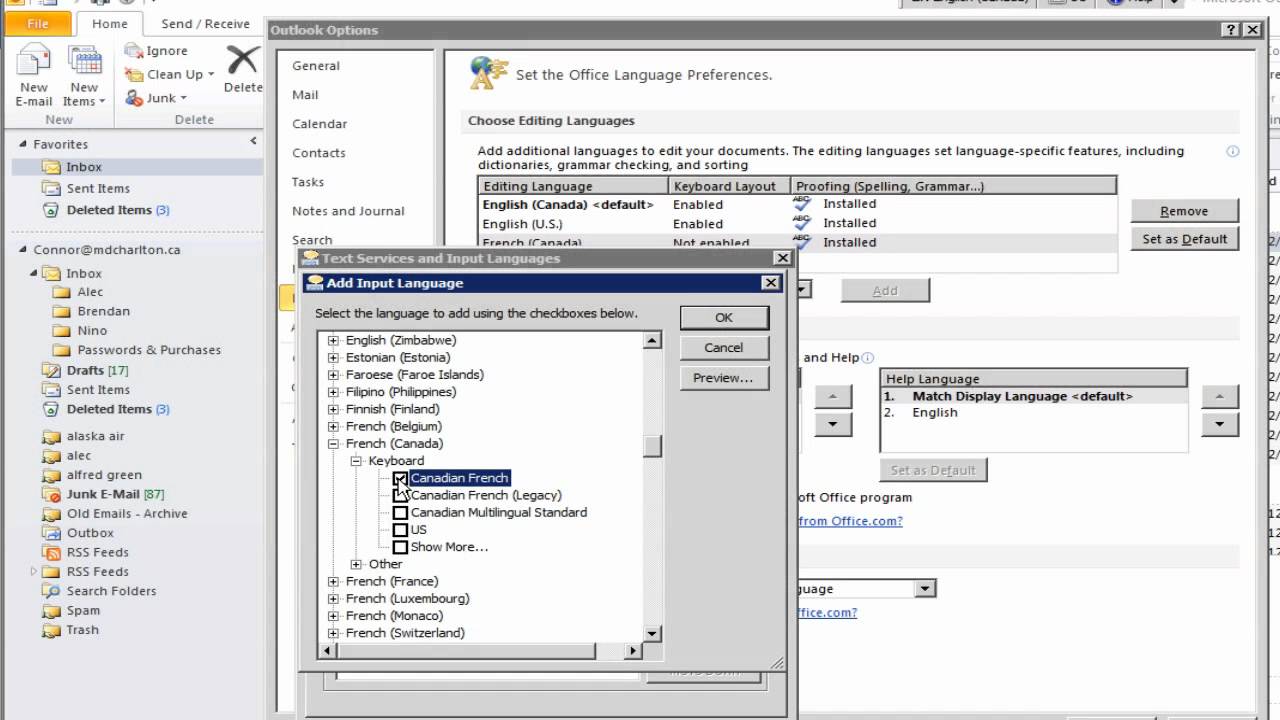
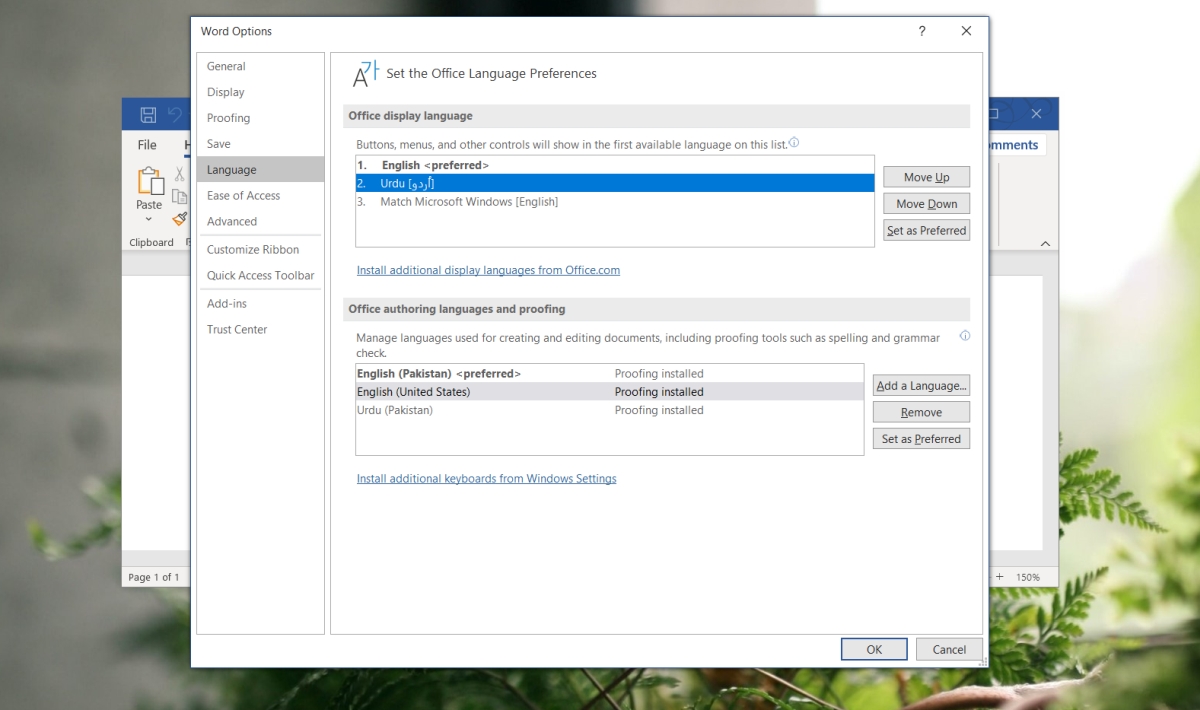
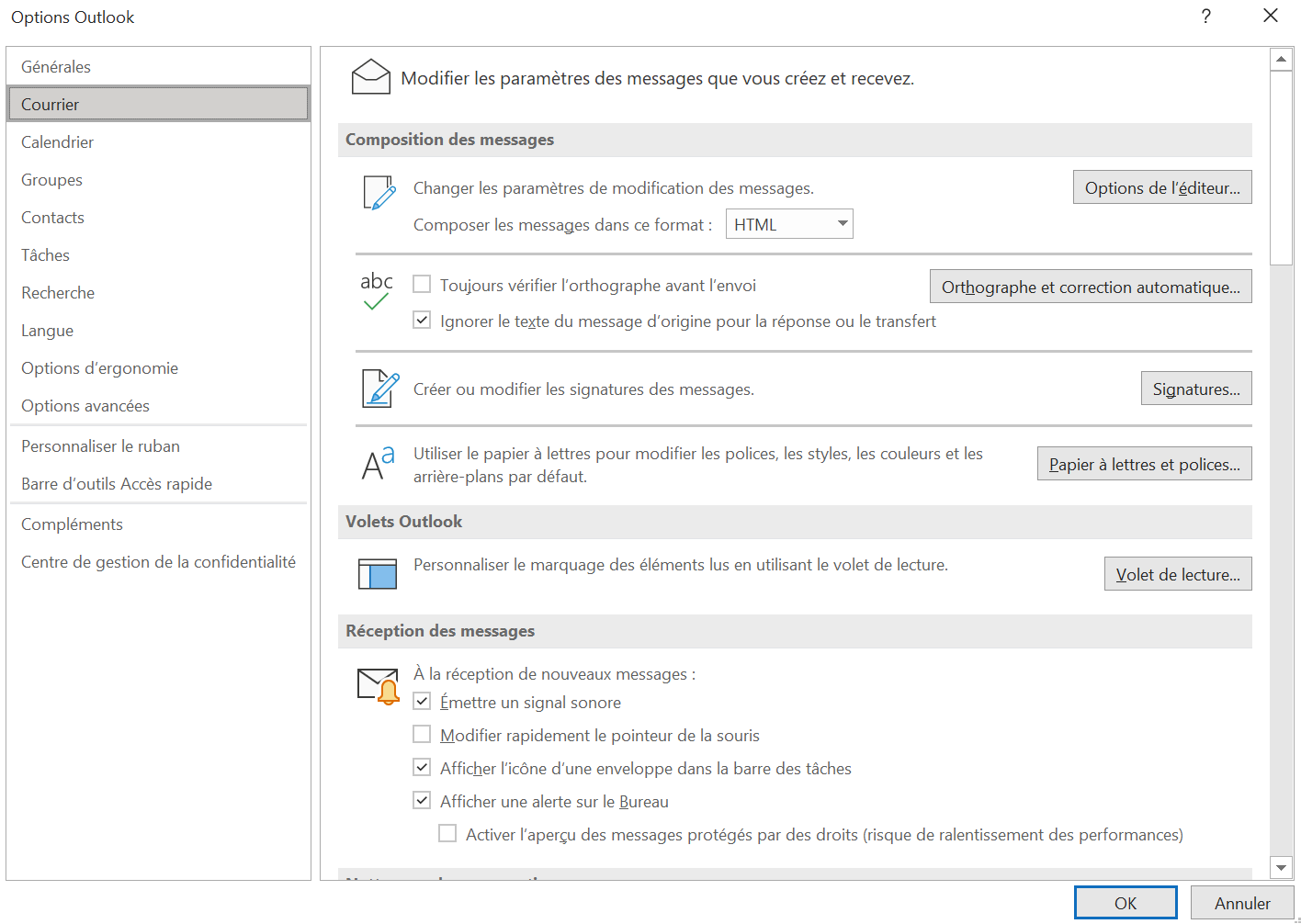
La première étape pour changer de langue sur Outlook consiste à accéder aux paramètres de langue. Dans Outlook, cliquez sur le menu « Fichier » et sélectionnez « Options ». Une fenêtre s'ouvrira alors dans laquelle vous pourrez accéder aux paramètres de langue. Cliquez sur l'onglet « Langue » pour accéder aux paramètres de langue.
Étape 2: Choisissez votre langue
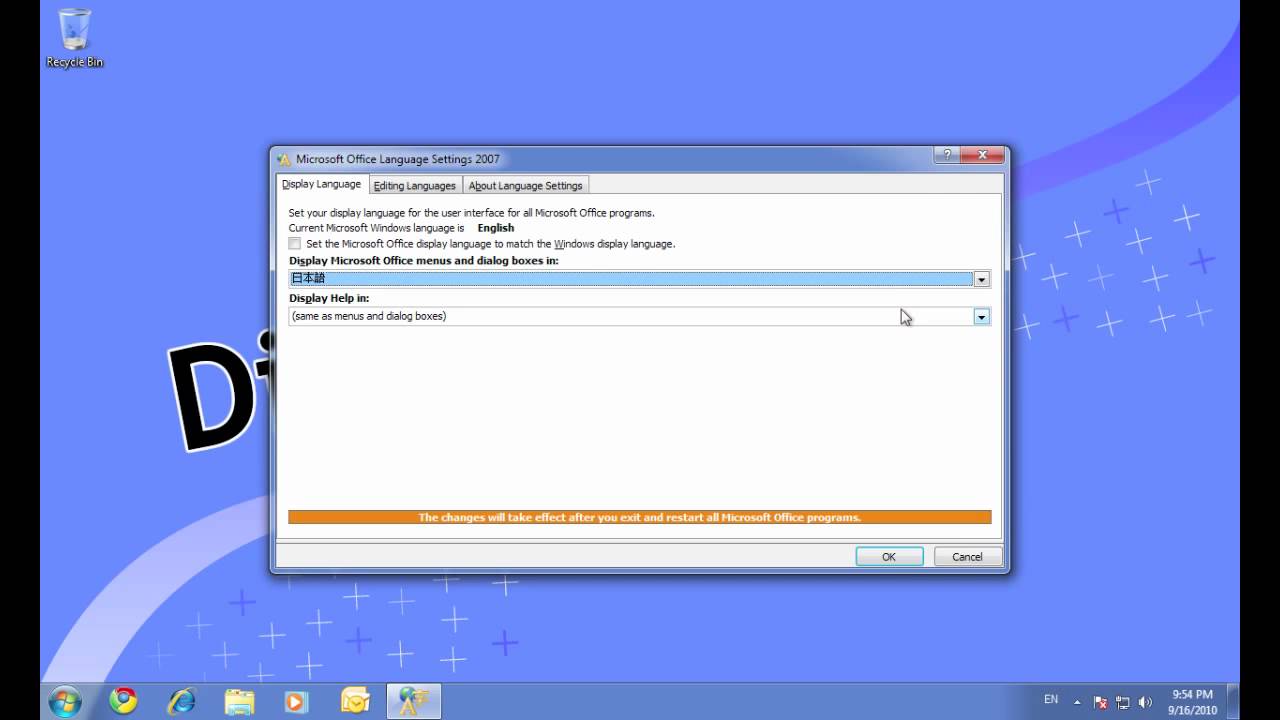
Une fois que vous avez ouvert l'onglet « Langue », vous verrez une liste des langues disponibles. Vous pouvez sélectionner la langue que vous souhaitez utiliser pour Outlook. Une fois que vous avez choisi la langue, cliquez sur le bouton « OK » pour enregistrer vos modifications.
Étape 3: Redémarrez Outlook
Une fois que vous avez choisi votre langue et enregistré vos modifications, vous devez redémarrer Outlook pour que les changements prennent effet. Une fois Outlook redémarré, vous devriez voir que la langue a été modifiée et que tous les menus et options sont désormais disponibles dans la langue que vous avez sélectionnée.
Étape 4: Vérifiez votre langue
Une fois que vous avez redémarré Outlook, vous pouvez vérifier si la langue a été correctement modifiée. Vous pouvez le faire en accédant à nouveau aux paramètres de langue et vous verrez que la langue que vous avez sélectionnée est maintenant sélectionnée par défaut. Si ce n'est pas le cas, alors vous devrez peut-être réessayer de modifier la langue.
En suivant ces étapes simples, vous pouvez facilement changer de langue sur Outlook. Il est important de noter que vous pouvez modifier la langue à tout moment en accédant simplement aux paramètres de langue de Outlook et en sélectionnant la langue que vous souhaitez utiliser. Il est également important de noter que ces étapes sont les mêmes pour les versions de Outlook pour Windows et pour Mac.
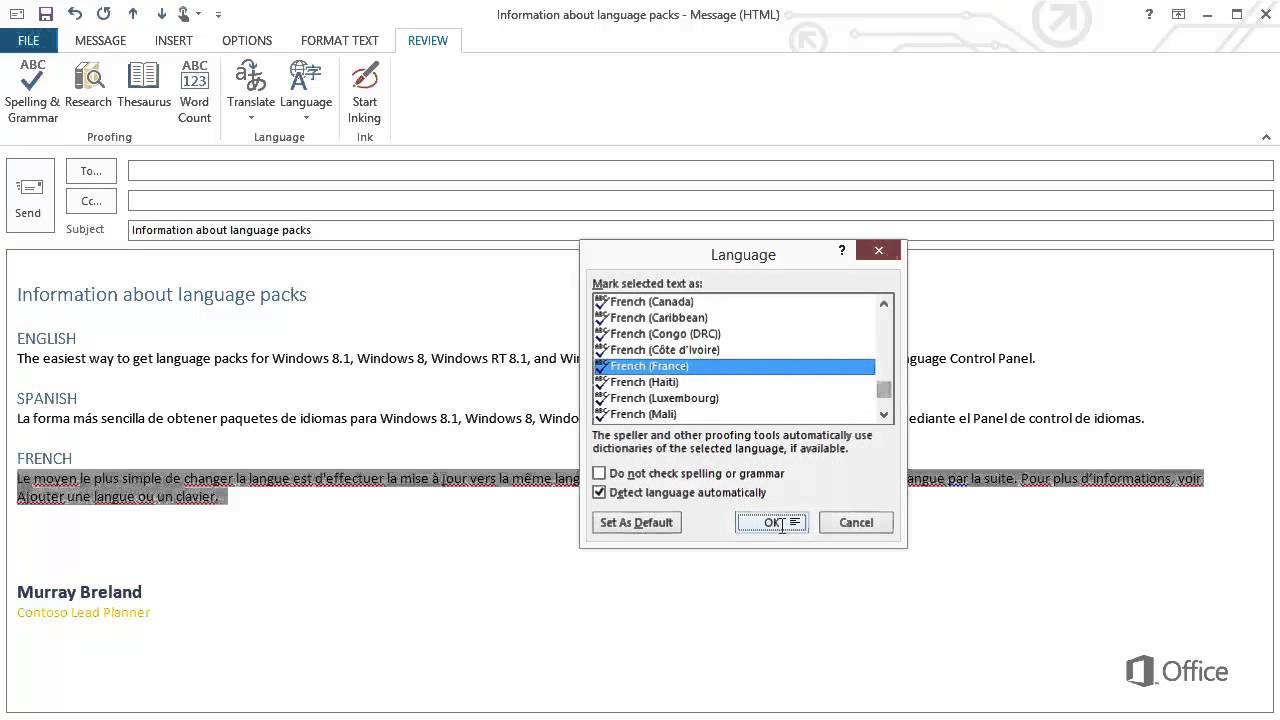
Ouvrez Modifier > Langue > sélectionnez Langue. Examinez les langues affichées au-dessus de la ligne double dans la liste La sélection est en. Office détecte uniquement les. Nous comprenons que vous souhaitiez changer de langue sur votre compte Outlook.com et nous allons tenter de résoudre ce problème avec vous. >Afin de changer. Changez votre langue à nouveau en suivant – Fichier > Paramètres > Langue (toutes les options doivent être sélectionnées avec votre langue préférée) ; Definissez par défaut la.
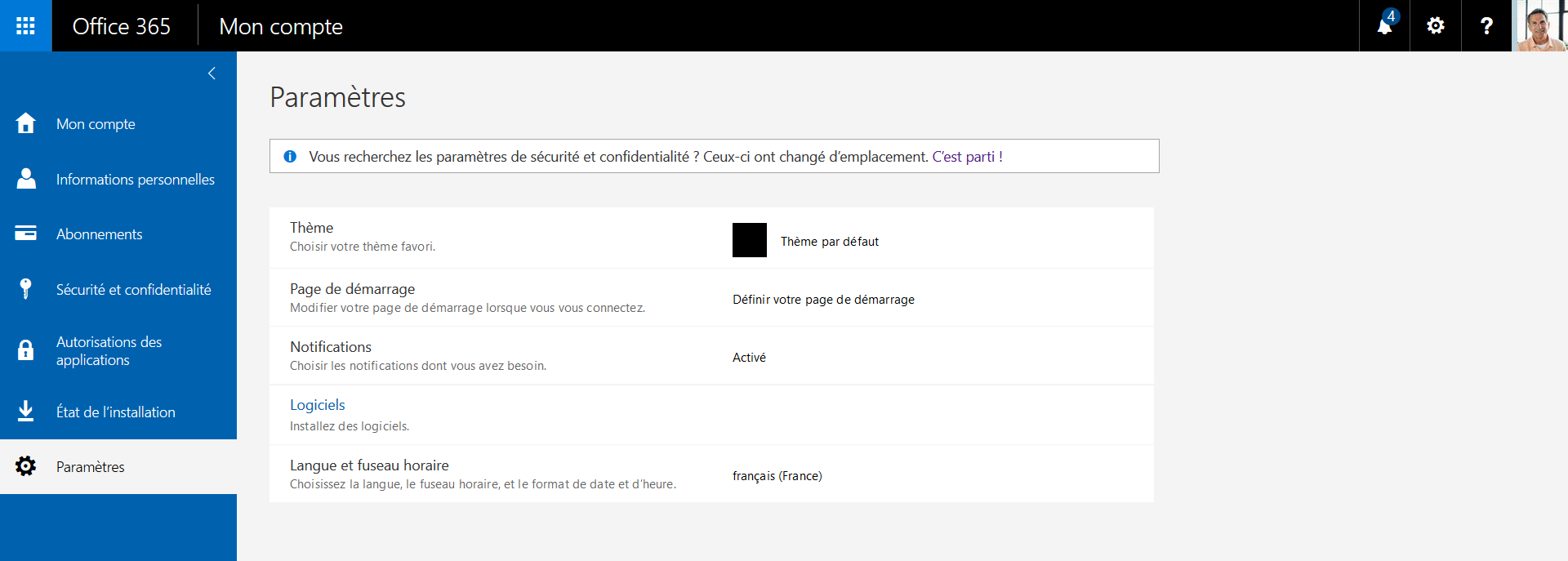
Mailing ou envoi de publicité en masse non sollicité. Tout lien vers ou toute recommandation de site porteur de virus, logiciels espions, programmes malveillants ou. bonjour mabellenoir tu vas Dans la barre des icônes, recherchez les applications pour le Panneau de configuration.Cliquez sur Modifier les méthodes. Le premier pour la Langue de votre compte, le second pour le Format de date que vous souhaitez attribuer à votre compte, le troisième pour le Format de l'heure, et le.
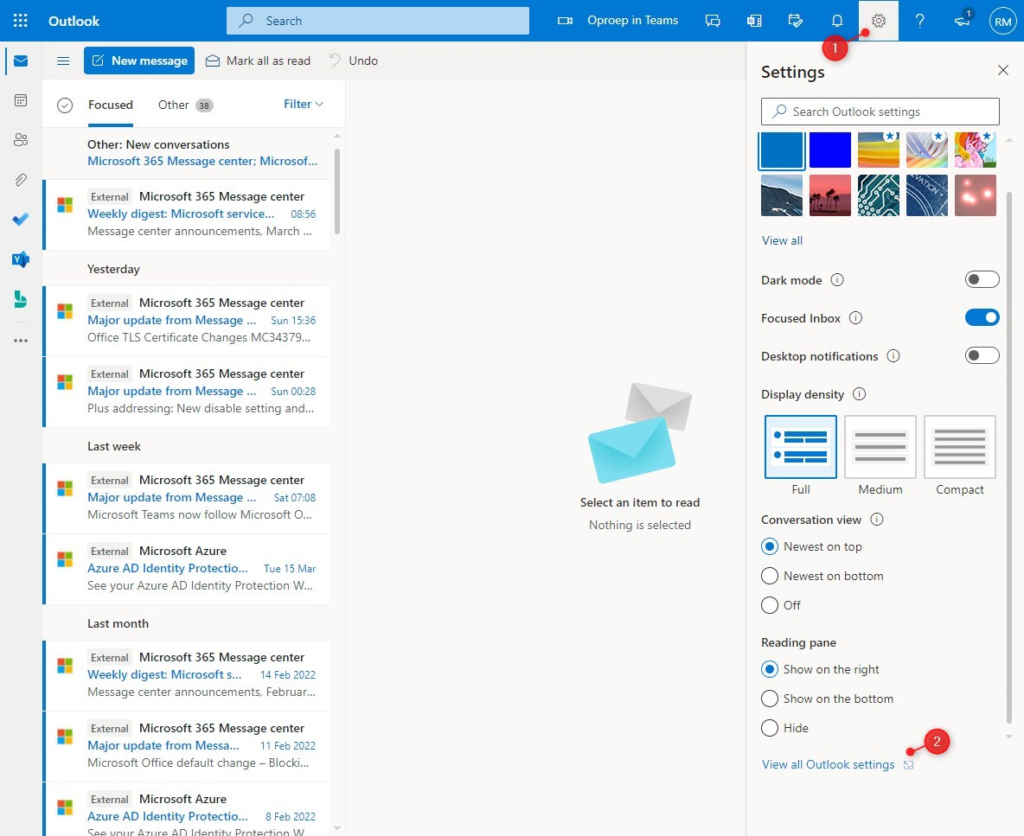
Sélectionnez OK. Sous l’onglet Révision, sélectionnez Langue > Définir la langue de la vérification. Sélectionnez la langue souhaitée. Sélectionnez OK. Conseil : Pour éviter de. Étape 1: cliquez sur le Déposez le > Options. Étape 2: Dans la boîte de dialogue Options Outlook, cliquez sur le Langue dans la barre de gauche et accédez à la Choisissez les. Modifier vos paramètres de traduction. En haut de la page, sélectionnez Paramètres > Afficher tous les paramètres Outlook > Gestion des messages. Si vous ne souhaitez pas.