Comment Bloquer La Barre Des Taches Windows 10

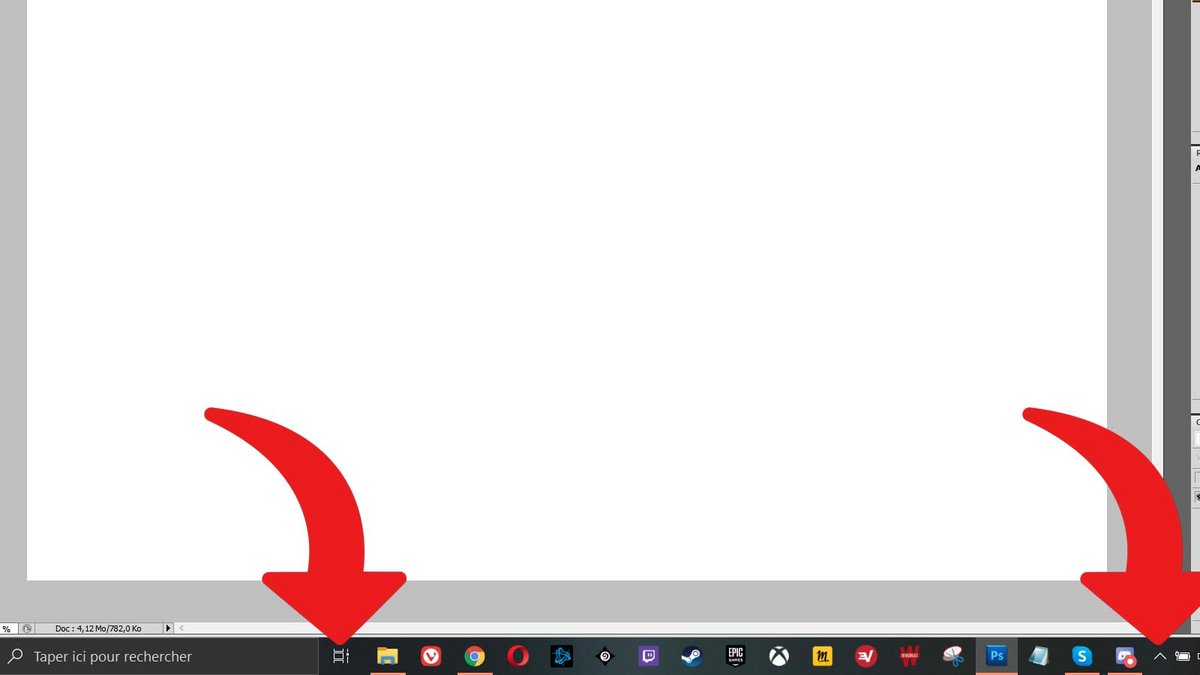
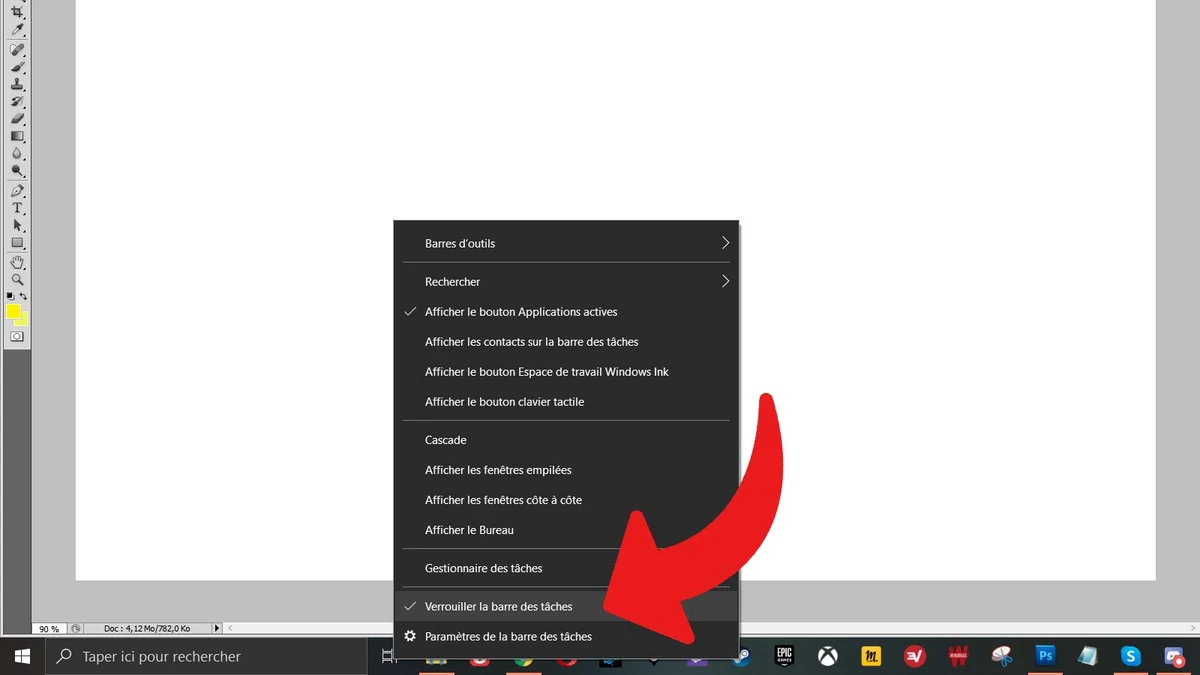
Cliquez avec le bouton droit de la souris sur un espace vide de la barre des tâches. Dans le menu qui s’affiche, activez l’option Verrouiller toutes les barres des tâches. La...
Vous souhaitez savoir comment bloquer la barre des tâches Windows 10 ? Ne cherchez pas plus loin ! Dans cet article, je vais vous expliquer en détail comment bloquer la barre des tâches Windows 10 pour empêcher ses modifications.
Tout d'abord, il est important de savoir que la barre des tâches est un outil pratique qui vous permet d'accéder rapidement à des programmes et à des fichiers récemment ouverts. Elle vous permet également de naviguer facilement entre les applications ouvertes et de fermer celles qui ne sont plus nécessaires.
La barre des tâches est également un élément clé pour personnaliser votre bureau Windows 10. Vous pouvez modifier sa taille, choisir le fond d'écran et les icônes à afficher. Cependant, ces modifications peuvent être désagréables pour certains utilisateurs qui souhaitent préserver l'aspect de leur bureau. Heureusement, il est possible de bloquer la barre des tâches Windows 10 pour empêcher ses modifications.
Comment Bloquer La Barre Des Taches Windows 10 ?
Voici un guide étape par étape sur la façon de bloquer la barre des tâches Windows 10 :
- Ouvrez le Panneau de configuration Windows en appuyant sur la touche Windows + X.
- Cliquez sur « Personnalisation », puis sur « Barre des tâches ».
- Dans la fenêtre Barre des tâches, cliquez sur le lien « Débloquer la barre des tâches ».
- Cochez la case « Désactiver la modification des paramètres de la barre des tâches » et cliquez sur « Appliquer ».
- Cliquez sur « OK » pour sauvegarder les modifications.
Une fois que vous avez activé l'option de blocage de la barre des tâches, vous ne devez plus vous inquiéter des modifications non désirées apportées à votre bureau. Vous pouvez aussi modifier la taille de la barre des tâches, mais vous ne pourrez pas modifier le fond d'écran ou les icônes.
Si vous souhaitez à nouveau modifier la barre des tâches, vous pouvez le faire en désactivant le blocage. Ouvrez à nouveau le Panneau de configuration et cliquez sur « Personnalisation », puis sur « Barre des tâches ». Dans la fenêtre Barre des tâches, cliquez sur le lien « Déverrouiller la barre des tâches » et décochez la case « Désactiver la modification des paramètres de la barre des tâches ». Cliquez sur « Appliquer » et « OK » pour enregistrer les modifications.
En suivant les étapes ci-dessus, vous pouvez facilement bloquer la barre des tâches Windows 10 pour empêcher ses modifications. Vous pouvez également modifier la taille de la barre des tâches, mais vous ne pourrez pas modifier le fond d'écran ou les icônes.
Cliquez avec le bouton droit de la souris sur un espace vide de la barre des tâches. Dans le menu qui s’affiche, activez l’option Verrouiller toutes les barres des tâches. La barre est. Windows 11 Windows 10. Utilisez la barre des tâches pour plus que pour voir vos applications et vérifier l’heure. Vous pouvez la personnaliser de plusieurs façons :. Pour configurer la barre des tâches : Créez le fichier XML. Si vous personnalisez également la disposition de l’écran de démarrage, utilisez Export.
Comment verrouiller ou déverrouiller la barre des tâches dans Windows 10. Faites un clic droit sur la barre des tâches. Dans le menu contextuel, choisissez Verrouiller la barre. Tout d'abord, nous devons accéder aux options de configuration de Windows 10, via la touche de raccourci clavier fenêtres + je Ou, nous pouvons le faire via le. Ancrer les fenêtres. Windows 11 Windows 10. Windows 11 Windows 10. La fonctionnalité Snap est un excellent moyen d’améliorer votre productivité en partageant de.
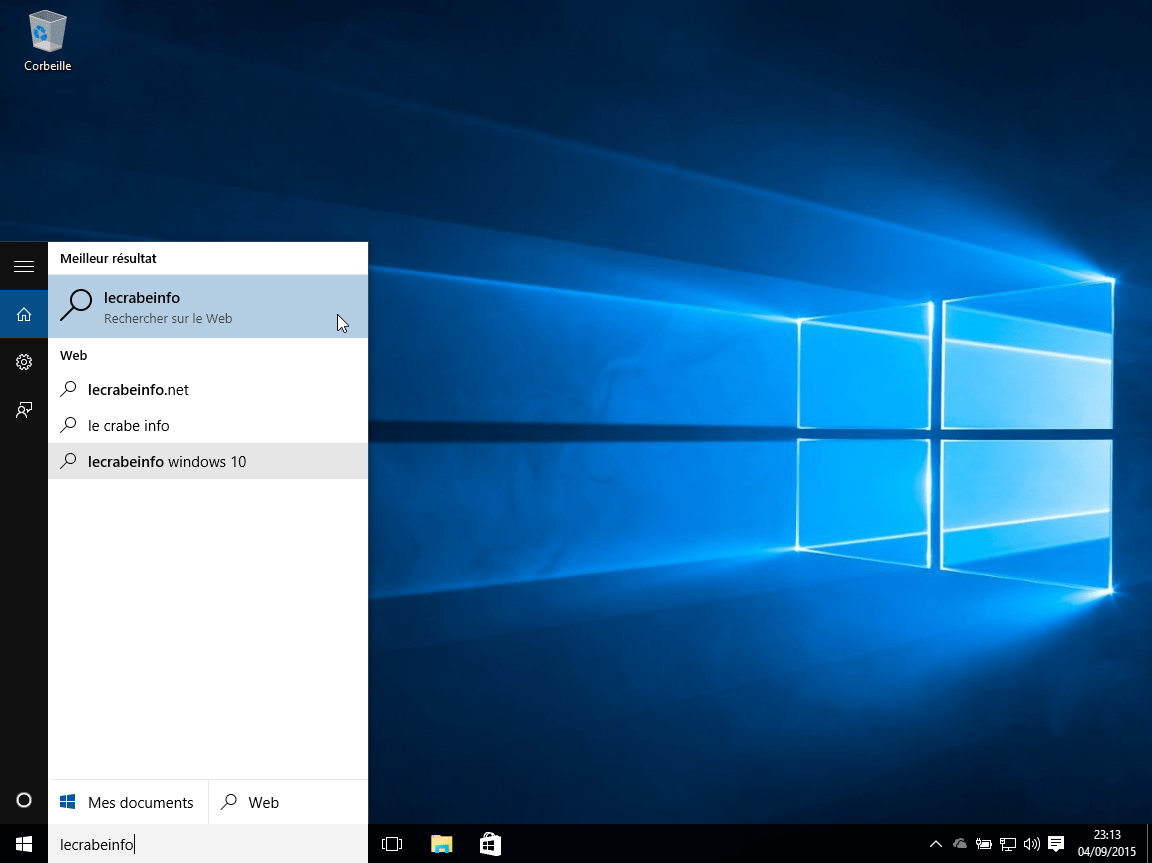
Cliquez sur la barre de titre d'une des deux fenêtres et, tout en maintenant le bouton enfoncé, faites-la glisser vers le bord droit de l'écran. Windows détecte la. La barre d'outils du bureau peut être ajoutée à la barre des tâches de Windows 10 pour un accès rapide au panneau de configuration, à ce PC, au réseau, au profil utilisateur et à la. Pour masquer la barre de recherche dans la barre des tâches de Windows 10, cliquez avec le bouton droit de la souris sur le champ de recherche ou sur une zone.