Comment Ajouter Une Photo Sur Une Video Imovie

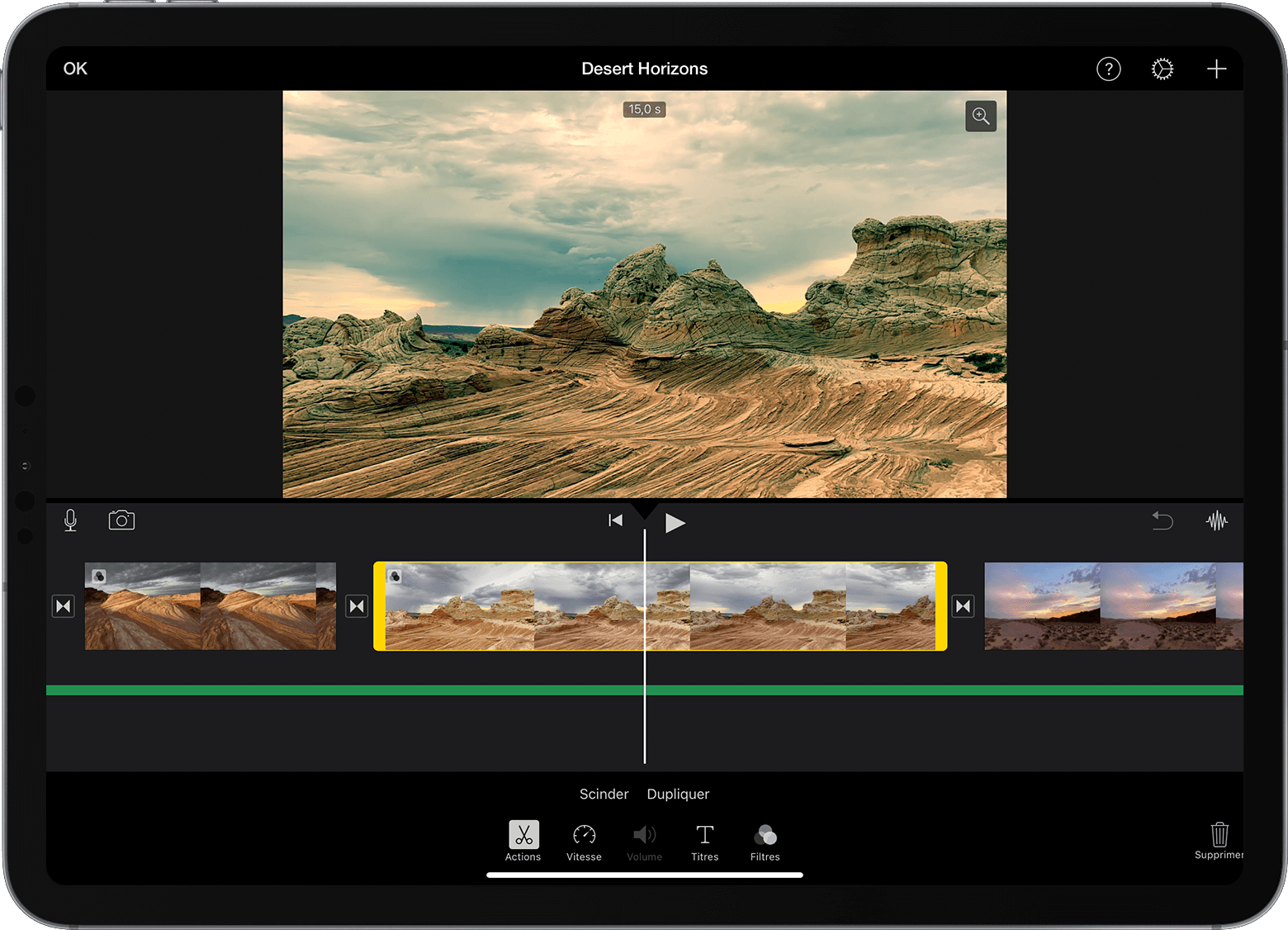
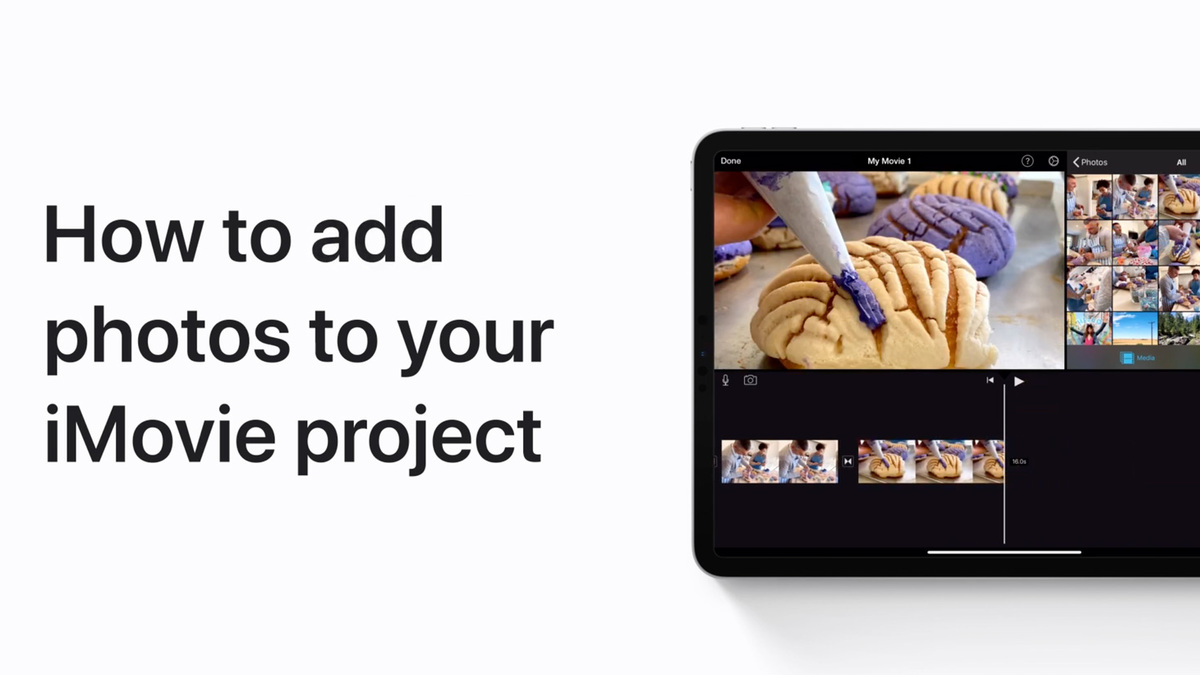
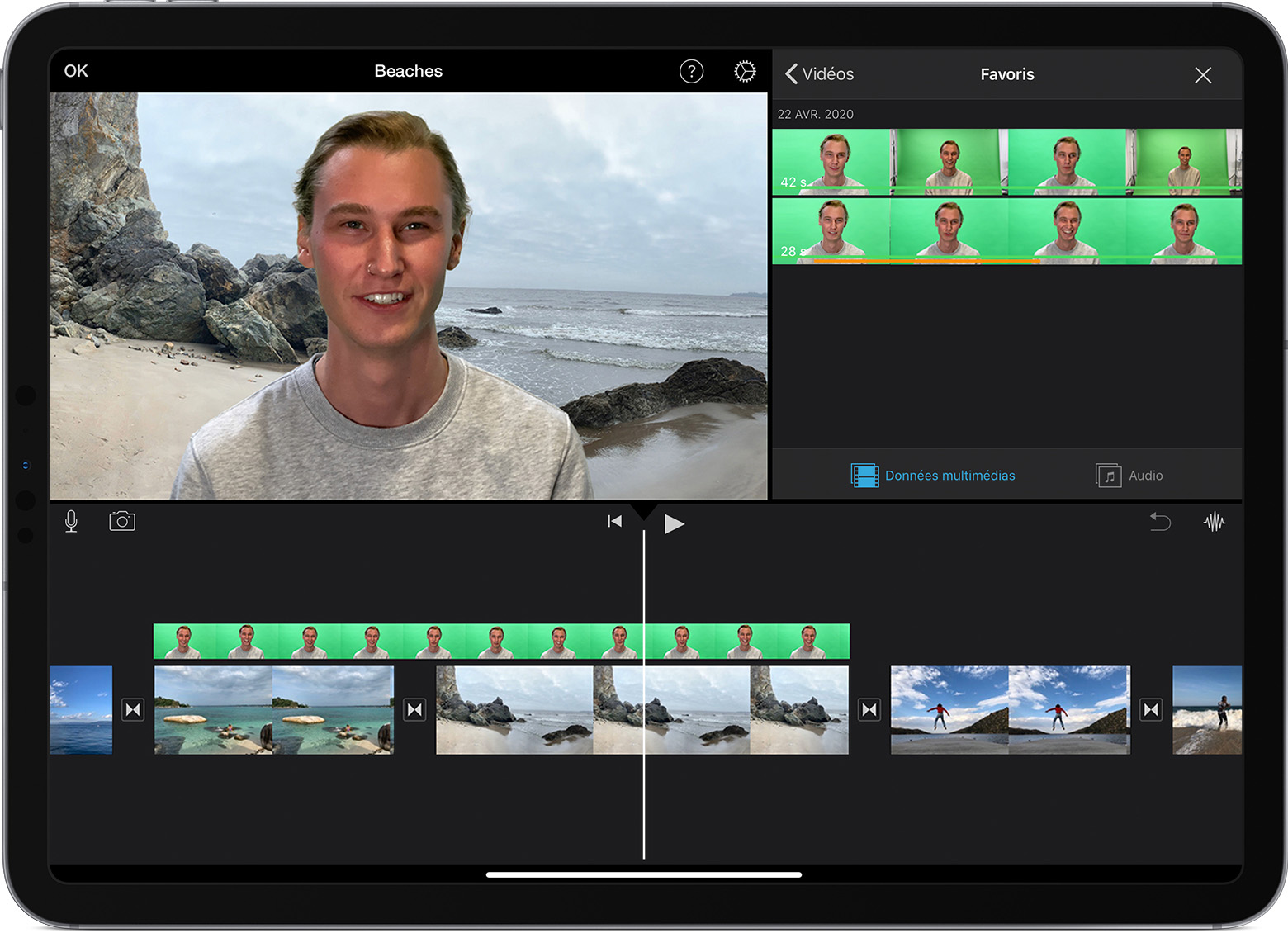
Comment ajouter des images sur des vidéos dans iMovie sur un iPad Pour ajouter une image sur votre vidéo iMovie à l’aide de votre iPad, procédez comme suit : Lancez. Ajouter u...

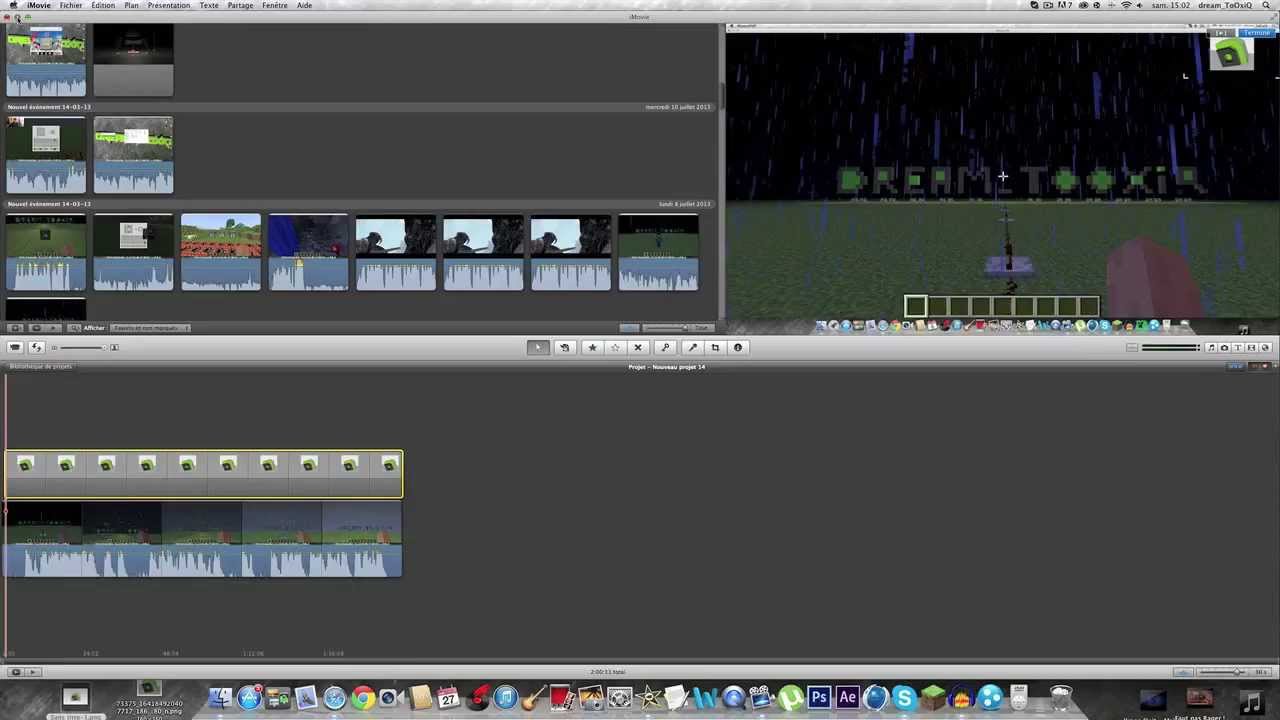
Ajouter une photo à une vidéo Imovie est un processus simple et rapide. L’application Apple iMovie facilite le processus pour ses utilisateurs en leur permettant d’ajouter des photos directement à leurs films. Suivez les étapes ci-dessous pour apprendre à ajouter une photo à votre projet iMovie.
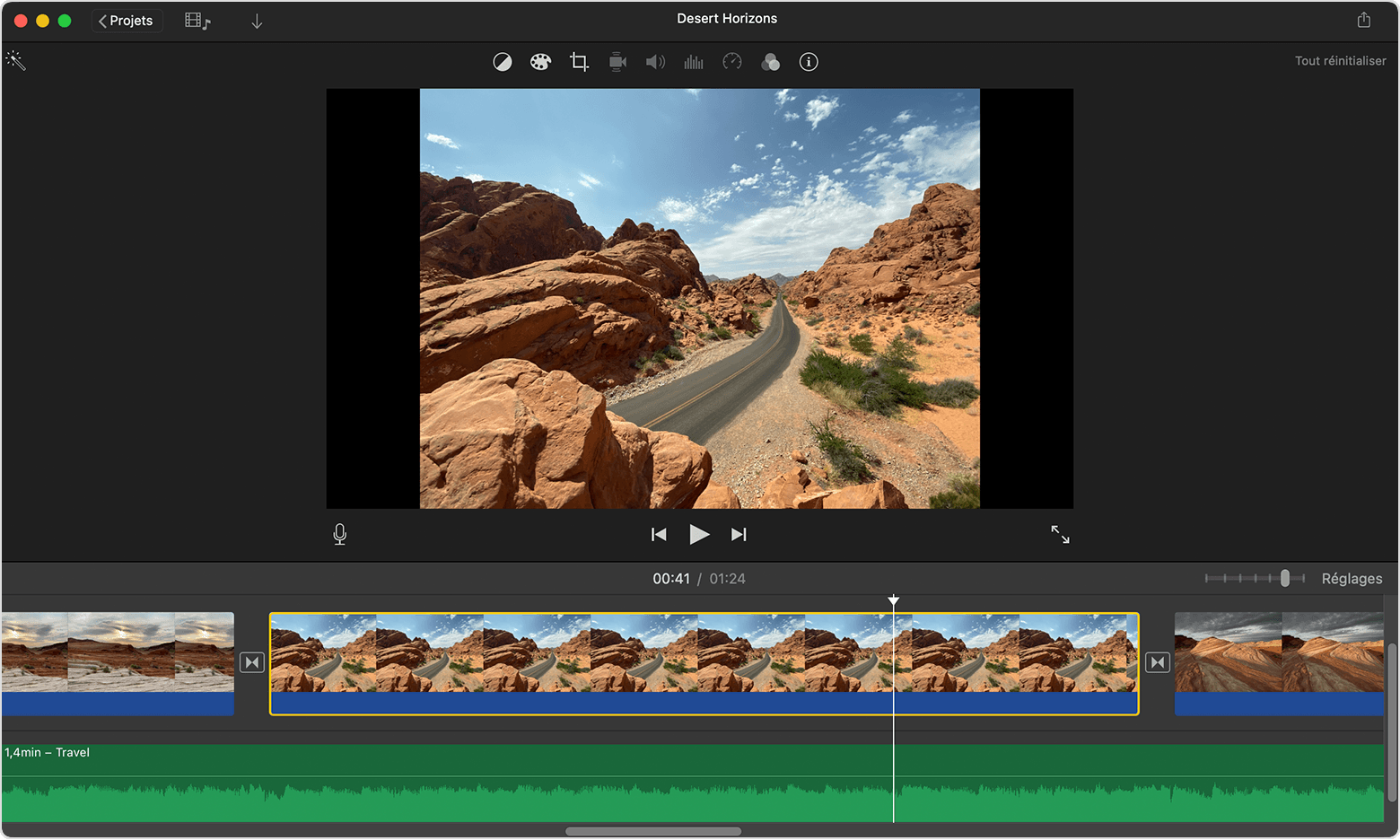
Tout d’abord, ouvrez votre projet iMovie. Si vous n’avez pas encore commencé un projet, vous pouvez en créer un nouveau. Une fois que vous avez ouvert votre projet, cliquez sur l’icône « Photos » dans le coin supérieur gauche de l’écran. Cela ouvrira une fenêtre qui affiche les photos stockées sur votre appareil.
Ensuite, trouvez la photo que vous souhaitez ajouter à votre vidéo. Une fois que vous avez trouvé la photo, faites-la glisser et déposez-la dans l’espace vierge de votre projet iMovie. Vous pouvez également cliquer sur l’icône « Ajouter » et sélectionner la photo que vous souhaitez ajouter.
Ensuite, vous pouvez modifier la taille et la position de la photo dans votre projet. Pour modifier la taille, faites glisser les coins de la photo jusqu’à ce que la taille souhaitée soit atteinte. Pour modifier la position, faites glisser la photo à l’emplacement souhaité. Vous pouvez également modifier la durée de la photo.
Une fois que vous avez ajouté et modifié votre photo, vous pouvez ajouter des transitions et des effets spéciaux. Cliquez sur l’icône « Transitions » et sélectionnez la transition souhaitée. Vous pouvez également cliquer sur l’icône « Effets » et sélectionner un effet spécial que vous souhaitez appliquer à votre photo. Les effets peuvent inclure des fondus, des fondus enchaînés et des effets 3D.
Enfin, vous pouvez ajouter des titres et des légendes à votre photo. Cliquez sur l’icône « Titres » et sélectionnez un titre pour votre photo. Vous pouvez également ajouter une légende en cliquant sur l’icône « Légende » et en saisissant le texte que vous souhaitez ajouter. Vous pouvez également modifier la police, la couleur et la taille du texte si vous le souhaitez.
Voilà, vous savez maintenant comment ajouter une photo à une vidéo Imovie. Suivez les étapes ci-dessus pour ajouter facilement des photos à vos films. Bon divertissement!
Comment ajouter des images sur des vidéos dans iMovie sur un iPad Pour ajouter une image sur votre vidéo iMovie à l’aide de votre iPad, procédez comme suit : Lancez. Ajouter une image à une vidéo ne prend que quelques minutes avec notre application. Vous pouvez exporter des images dans différents formats de fichiers (jpg, png, gif et autres) et. 2.3 Ajouter une Vidéo YouTube à iMovie; 2.4 Alternatives en Ligne à iMovie; Comment supprimer l'audio d'une vidéo dans iMovie sur différents appareils . par Pierre.
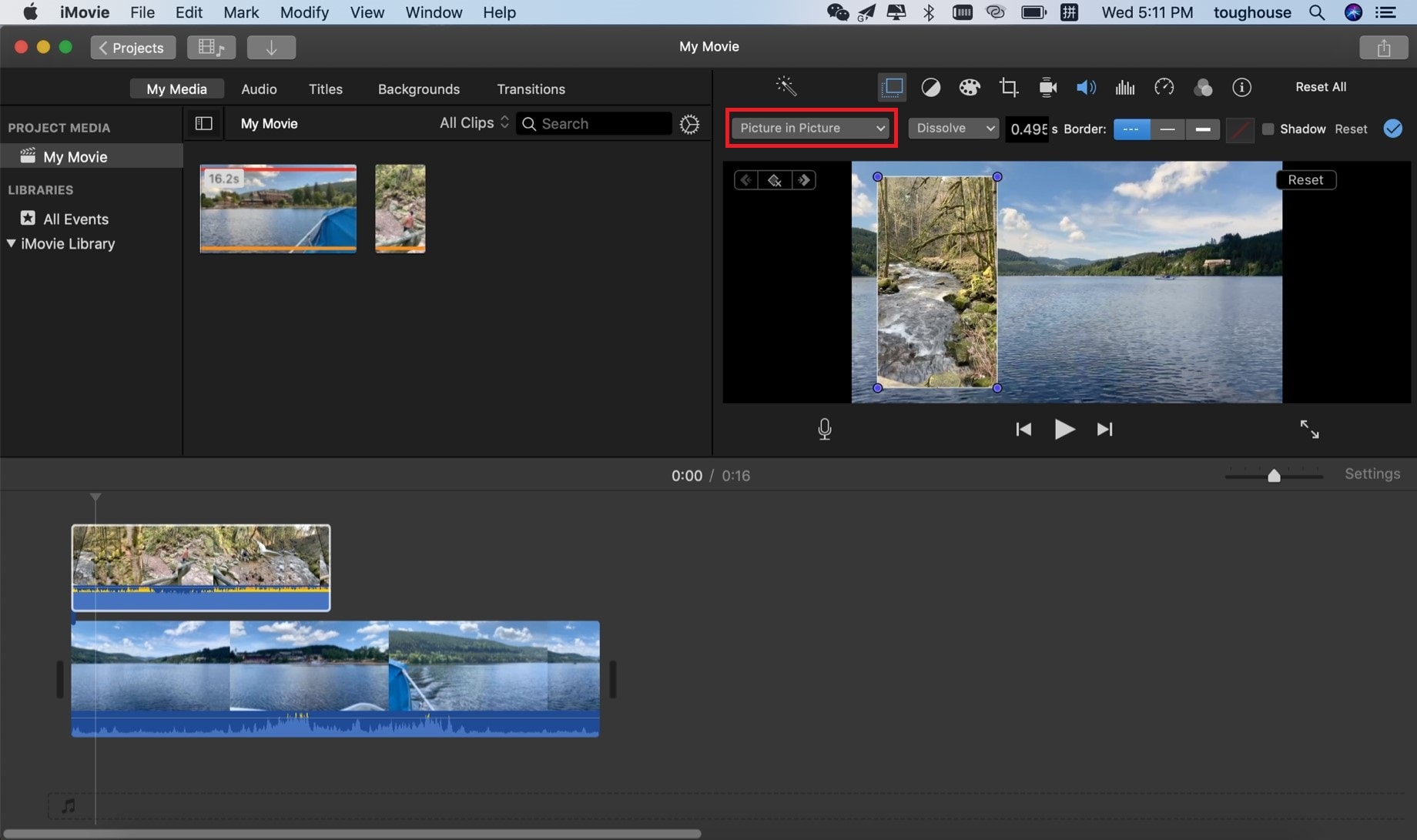
avec Aperçu, j'ai créé une image avec 2 pseudos "logos", 1 dans chaque coin. Tout le reste de l'image étant transparent. J'ai crée une image dont la taille ne colle. Étape 2. Une fois que vous avez trouvé la vidéo, appuyez sur le Ellipse icône sur le fichier, et sélectionnez l'icône Picture-in-Picture fonction. Maintenant,. Partie 1. Comment appliquer l'effet Picture-in-Picture dans iMovie; Partie 2. Ajouter l'effet PIP avec l'alternative de iMovie: Filmora Video Editor; Partie 1..
Cliquez sur l'icône plus (+) en bas à droite de l'écran ou bien cliquez sur “Télécharger” dans le menu de gauche. Sélectionnez ensuite les fichiers images que vous souhaitez et. Comment sélectionner une photo ou une vidéo dans iMovie? Dans la barre latérale gauche de la fenêtre iMovie, sélectionnez Photos. Cliquez sur le menu. Si Transfert d’images, Photos ou une autre app photo s’affiche, fermez la fenêtre. Dans la section Caméras de la barre latérale de la fenêtre d’importation, sélectionnez la.
Je souhaite savoir comment insérer une image dans une vidéo enregistrée avec une caméra. Par exemple : si je me filmes avec ma caméra et que je dis "j'aimes les frites. Pour importer des photos dans votre iMovie, vous avez juste besoin de faire glisser les photos sélectionnées aux endroits où vous voulez qu'elles apparaissent.. Tapez sur le signe "+" (plus) dans le coin inférieur gauche et sélectionnez l'option "Vidéo/Photo". Vous pourrez ainsi ajouter une photo à votre.