Capture D Ecran Hp Windows 10

Capturez une fenêtre active: appuyez sur "Alt" et "PrtSc", puis appuyez sur "Ctrl" + "V" pour coller la capture d'écran à un endroit comme l'application Paint. Selon votre mat...

Capture d'écran sur un ordinateur HP sous Windows 10 est un outil très pratique pour imprimer des images, des documents et des sites Web sur votre ordinateur. Il vous permet de capturer des images d'un seul clic et de les sauvegarder à un endroit sûr. Cette fonctionnalité peut être très utile si vous devez capturer des informations spécifiques, des images ou des sites Web pour plus tard.
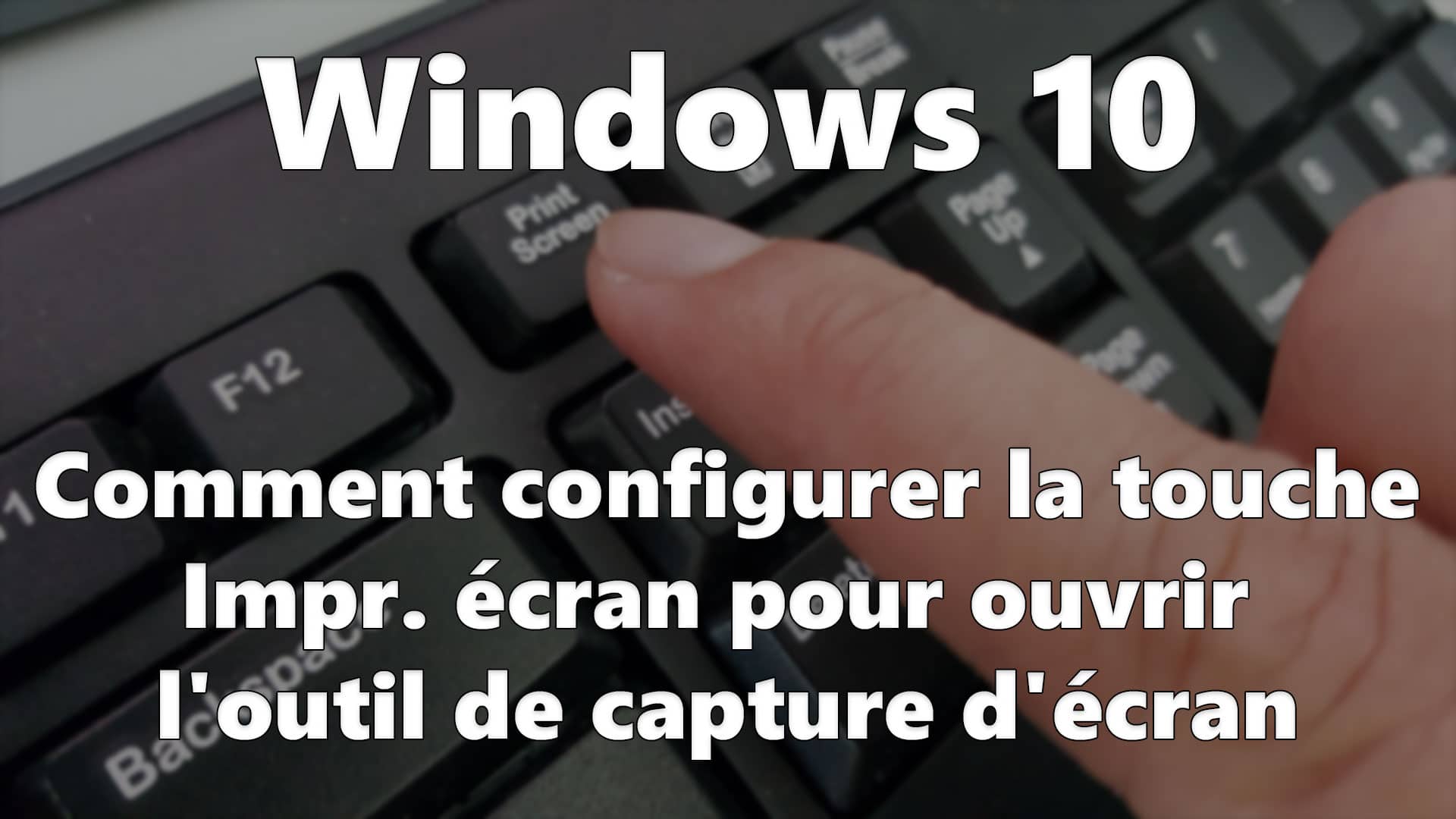
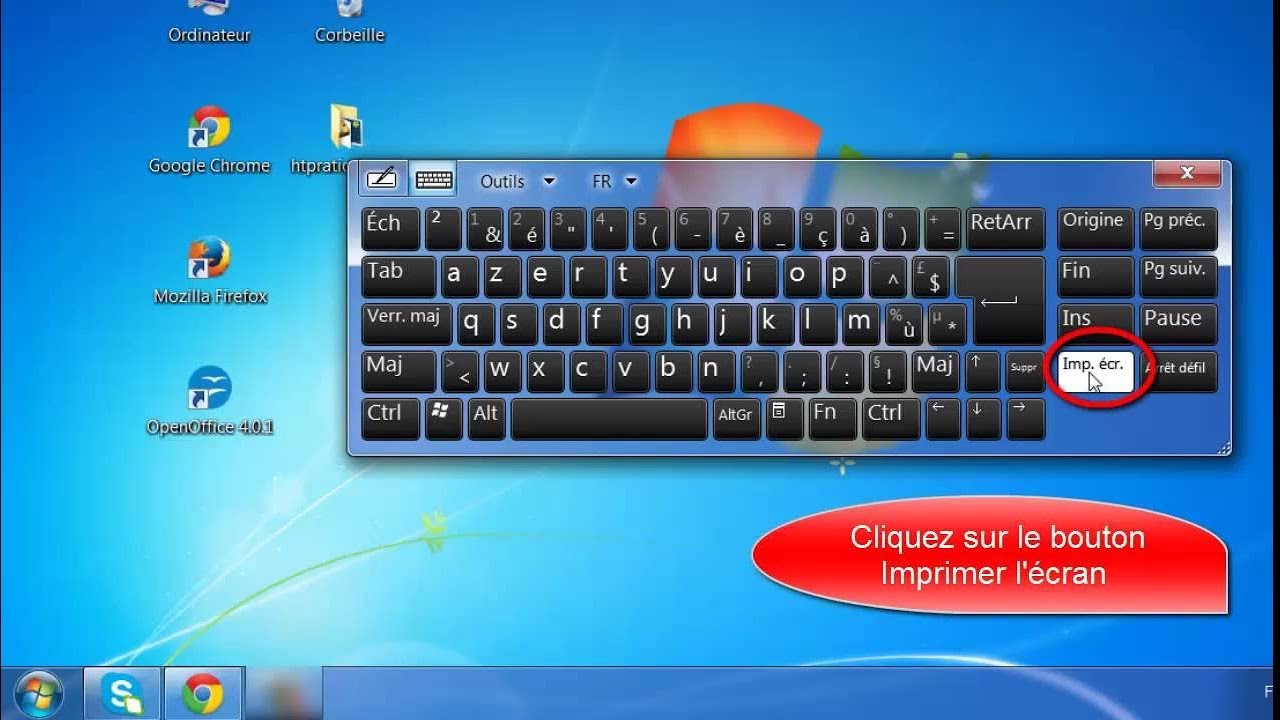
Si vous avez un ordinateur HP sous Windows 10, il existe deux méthodes pour capturer l'écran. La première est la touche « Impr. écran » sur votre clavier. Il s'agit d'une touche qui est située à côté des touches « F12 » et « Imp. » sur votre clavier. Une fois que vous appuyez sur cette touche, l'ensemble de votre écran sera capturé et sauvegardé dans le presse-papiers de votre ordinateur.
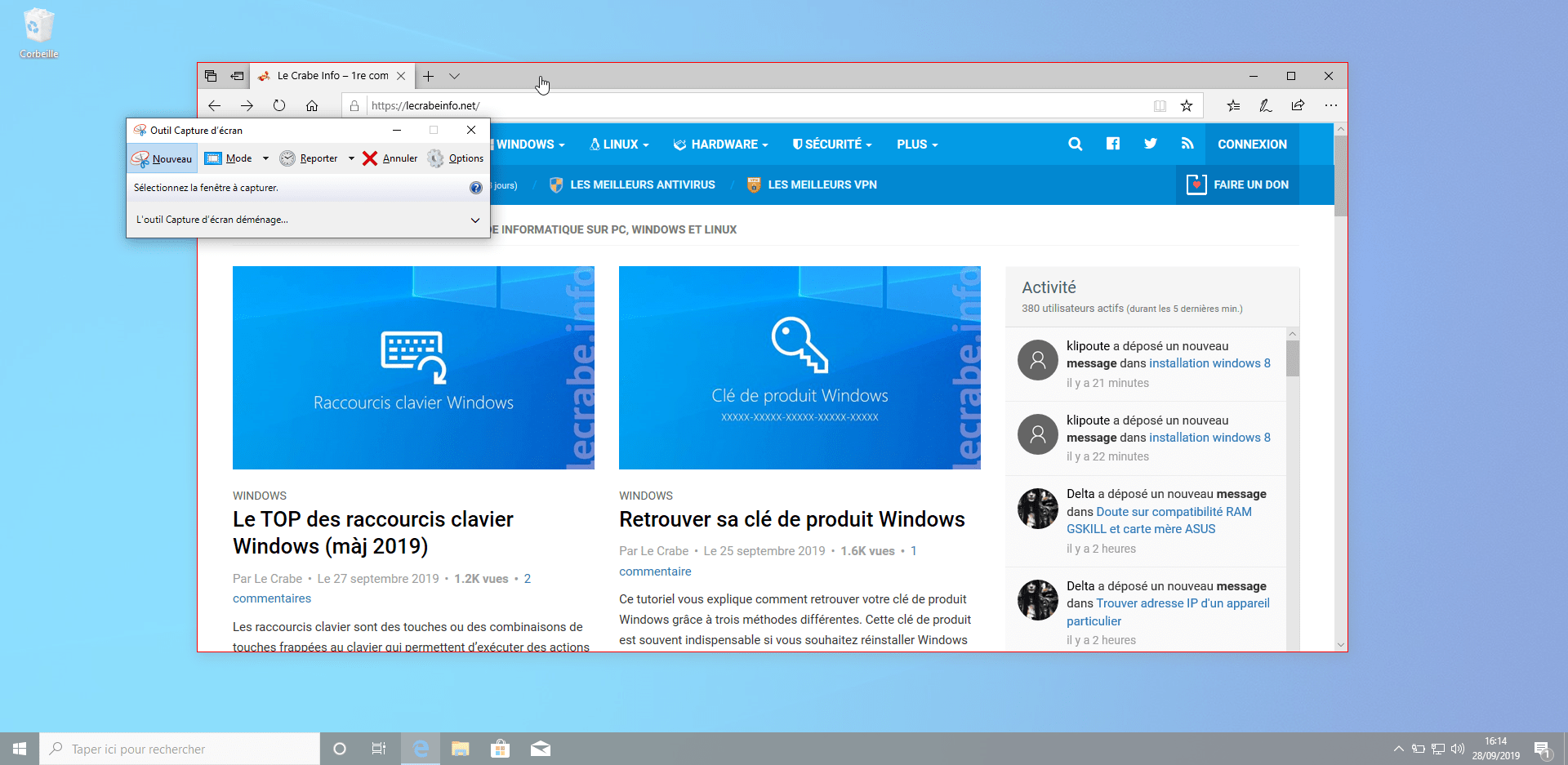
La deuxième méthode est l'utilisation de l'outil « Capture d'écran » intégré à Windows 10. Pour cela, vous devez ouvrir le menu Démarrer et rechercher « Capture d'écran ». Une fois que vous avez trouvé l'outil, il vous suffit de cliquer dessus et de choisir l'option « Capturer l'écran entier ». Votre écran sera alors capturé et sauvegardé dans le dossier « Images » de votre ordinateur.
Une fois que vous avez capturé votre écran, vous pouvez le modifier et le sauvegarder à un endroit sûr. Vous pouvez également l'imprimer ou l'envoyer par courrier électronique à vos contacts. Il est important de noter que vous pouvez également capturer une partie spécifique de votre écran en utilisant l'outil Capture d'écran de Windows 10. Pour cela, vous devez sélectionner « Capturer une partie de l'écran » dans l'outil et sélectionner la zone que vous souhaitez capturer.
En résumé, capturer l'écran sur un ordinateur HP sous Windows 10 est très simple et peut être fait en quelques étapes. Vous pouvez utiliser la touche « Impr. écran » ou l'outil Capture d'écran de Windows 10 pour effectuer la capture. Une fois que vous avez capturé votre écran, vous pouvez le modifier et le sauvegarder à un endroit sûr. Vous pouvez également l'imprimer ou l'envoyer par courrier électronique à vos contacts.
Capturez une fenêtre active: appuyez sur "Alt" et "PrtSc", puis appuyez sur "Ctrl" + "V" pour coller la capture d'écran à un endroit comme l'application Paint. Selon votre matériel, vous pouvez utiliser la touche de logo Windows + Impr. écran comme un raccourci pour la capture d’écran. Si votre périphérique ne comporte pas de touche. Étape 1 Appuyez sur la touche Print Screen au sein de l’ PrtScn sur le clavier pour prendre une capture d'écran complète de tout l'écran de votre ordinateur HP. Étape.
Pour prendre une capture d’écran, il vous suffit d’appuyer sur Ctrl + PRTSC ou Fn + PRTSC et vous obtenez instantanément une capture d’écran. Il existe même un outil de. Utilisez PowerPoint pour l'enregistrement d'écran HP. Méthode 3. Utilisez OBS Studio. Méthode 4. Enregistrez l'écran d'un ordinateur portable HP avec Filmora. Méthode 1..