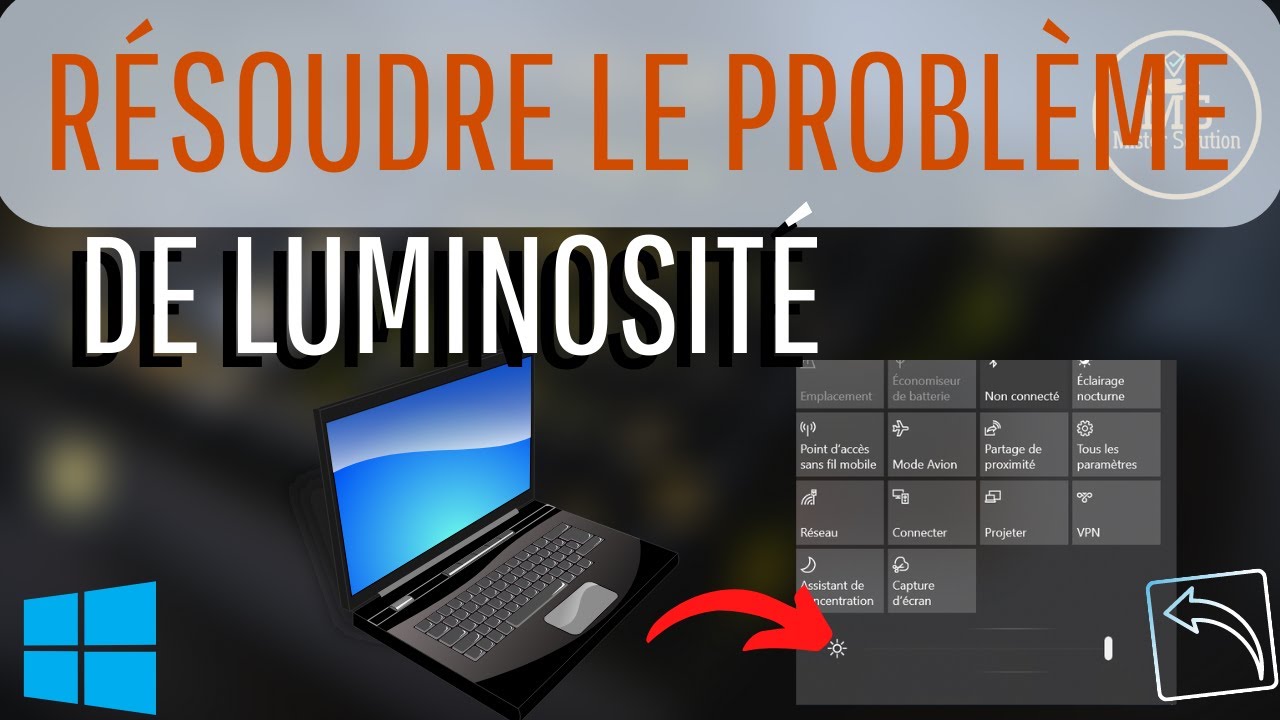
Baisser La Luminosite Windows 10 Pc Fixe

To find out if your PC supports this, select Settings > System > Display. Select Brightness, look for the Change brightness automatically when lighting changes check box, and...

Il est très facile de baisser la luminosité d'un ordinateur fixe Windows 10. Pour le faire, il y a plusieurs méthodes. La première est d'utiliser le panneau de contrôle. La deuxième méthode consiste à utiliser les paramètres système. La dernière méthode est de modifier manuellement le niveau de luminosité. Dans cet article, nous allons vous expliquer comment baisser la luminosité d'un ordinateur fixe Windows 10 en utilisant chacune de ces méthodes.
Méthode 1 : Utilisez le panneau de contrôle Windows. Pour baisser la luminosité d'un ordinateur fixe Windows 10, vous pouvez utiliser le panneau de contrôle Windows. Pour ce faire, suivez les étapes suivantes :
- Cliquez sur le bouton Démarrer et sélectionnez le Panneau de configuration.
- Dans le Panneau de configuration, sélectionnez Paramètres d'affichage.
- Dans la fenêtre Paramètres d'affichage, sélectionnez l'onglet Luminosité.
- Ajustez le curseur de luminosité à votre niveau de confort.
- Cliquez sur Appliquer pour enregistrer les modifications.
Méthode 2 : Utilisez les paramètres système. Vous pouvez également ajuster la luminosité d'un ordinateur fixe Windows 10 en utilisant les paramètres système. Pour ce faire, suivez les étapes suivantes :
- Cliquez sur le bouton Démarrer et sélectionnez Paramètres.
- Dans la fenêtre Paramètres, sélectionnez Système.
- Dans la fenêtre Système, sélectionnez l'onglet Affichage.
- Dans la fenêtre Affichage, sélectionnez l'onglet Luminosité.
- Ajustez le curseur de luminosité à votre niveau de confort.
- Cliquez sur Appliquer pour enregistrer les modifications.
Méthode 3 : Modifiez manuellement le niveau de luminosité. Vous pouvez également modifier manuellement le niveau de luminosité d'un ordinateur fixe Windows 10. Pour ce faire, suivez les étapes suivantes :
- Cliquez sur le bouton Démarrer et sélectionnez Paramètres.
- Dans la fenêtre Paramètres, sélectionnez Système.
- Dans la fenêtre Système, sélectionnez l'onglet Écran.
- Dans la fenêtre Écran, sélectionnez l'onglet Réglages avancés.
- Dans la fenêtre Réglages avancés, sélectionnez l'onglet Niveau de luminosité.
- Ajustez le curseur de luminosité à votre niveau de confort.
- Cliquez sur Appliquer pour enregistrer les modifications.
Vous savez maintenant comment baisser la luminosité d'un ordinateur fixe Windows 10. Vous pouvez utiliser le pan
To find out if your PC supports this, select Settings > System > Display. Select Brightness, look for the Change brightness automatically when lighting changes check box, and then. Ajuster la luminosité de l’écran dans Windows 10 : Toutes les façons. 0 5 minutes read. Il faut se rappeler que c’est l’élément qui Actions comme interface de sortie d’image à nos. 1. Trouvez les touches de réglage sur le clavier. Il en existe 2 qui permettent d'augmenter ou de baisser la luminosité : elles figurent pour la première un grand soleil et pour la.
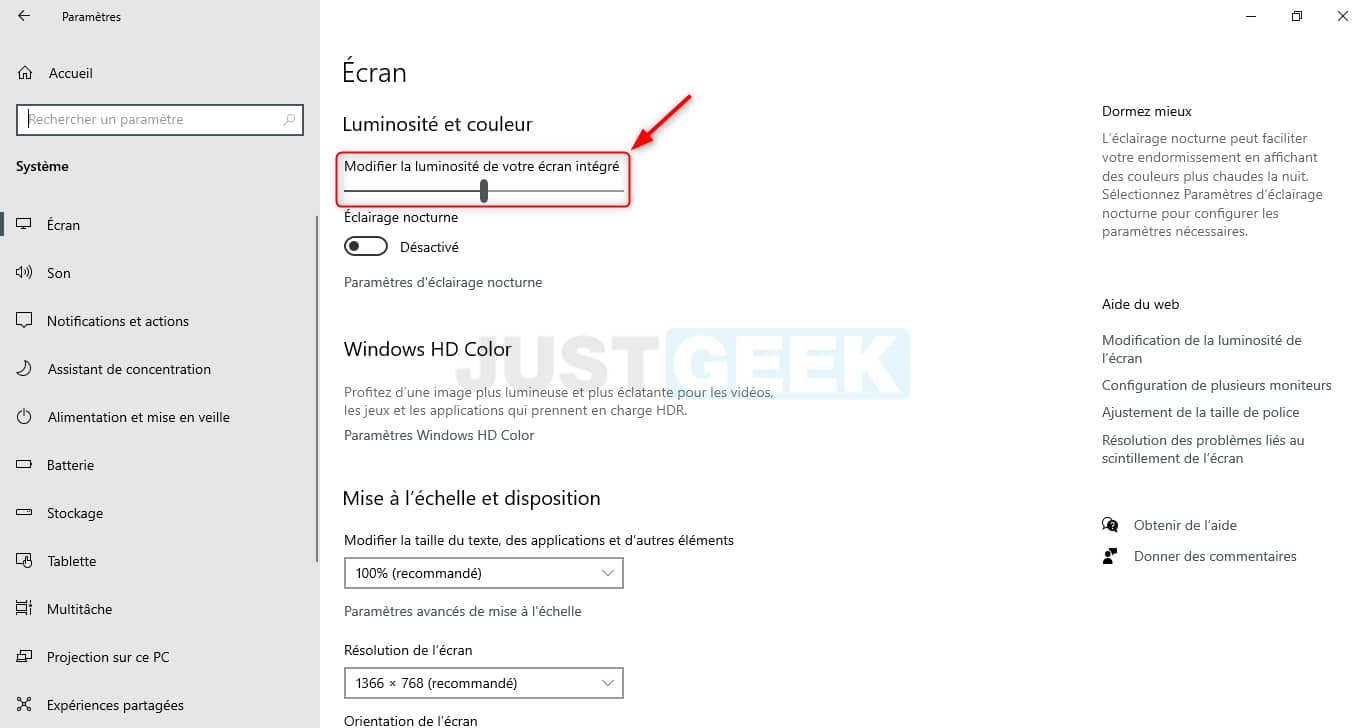
Accédez à Paramètres puis, Système ensuite, sélectionnez Affichage dans le volet gauche. Dans le volet droit, faites défiler vers le bas et faites glisser la barre. Étape 1 : ouvrir les paramètres Windows. Cliquez sur le symbole Windows dans la partie gauche de la barre des tâches. Cliquez ensuite sur la roue. Ensuite, cliquez sur « Système », puis sur « Écran » ou « Affichage » (suivant si votre PC tourne sous Windows 10 ou Windows 11). 3. Enfin, sous « Luminosité et.
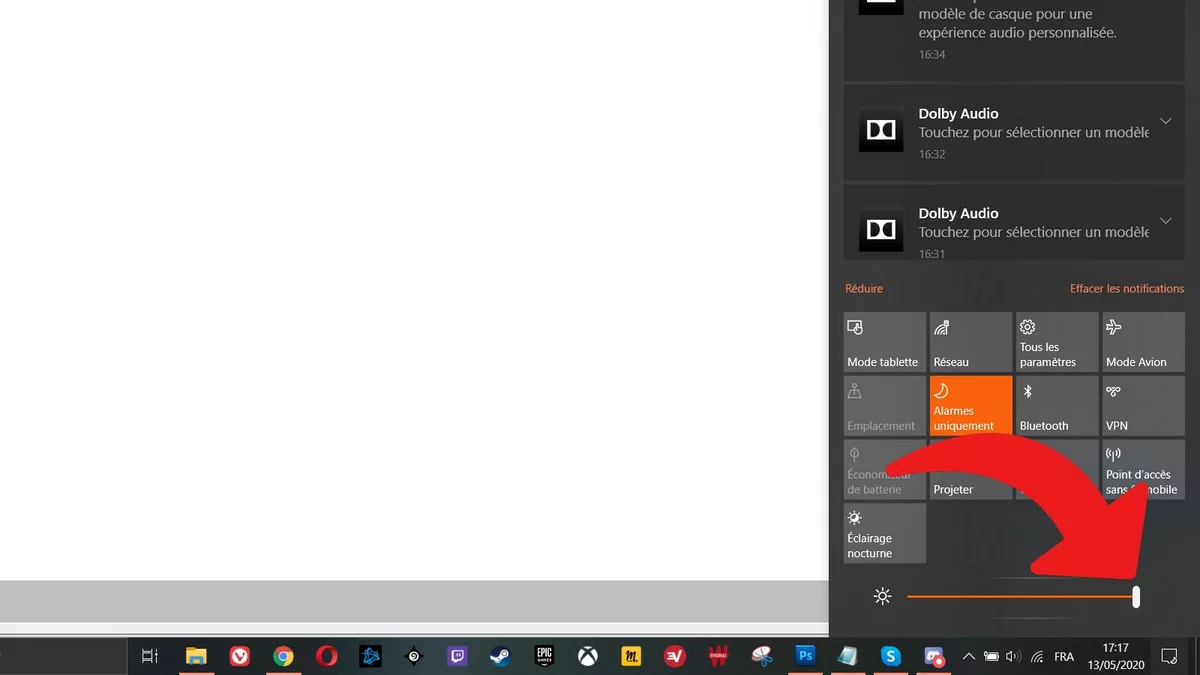
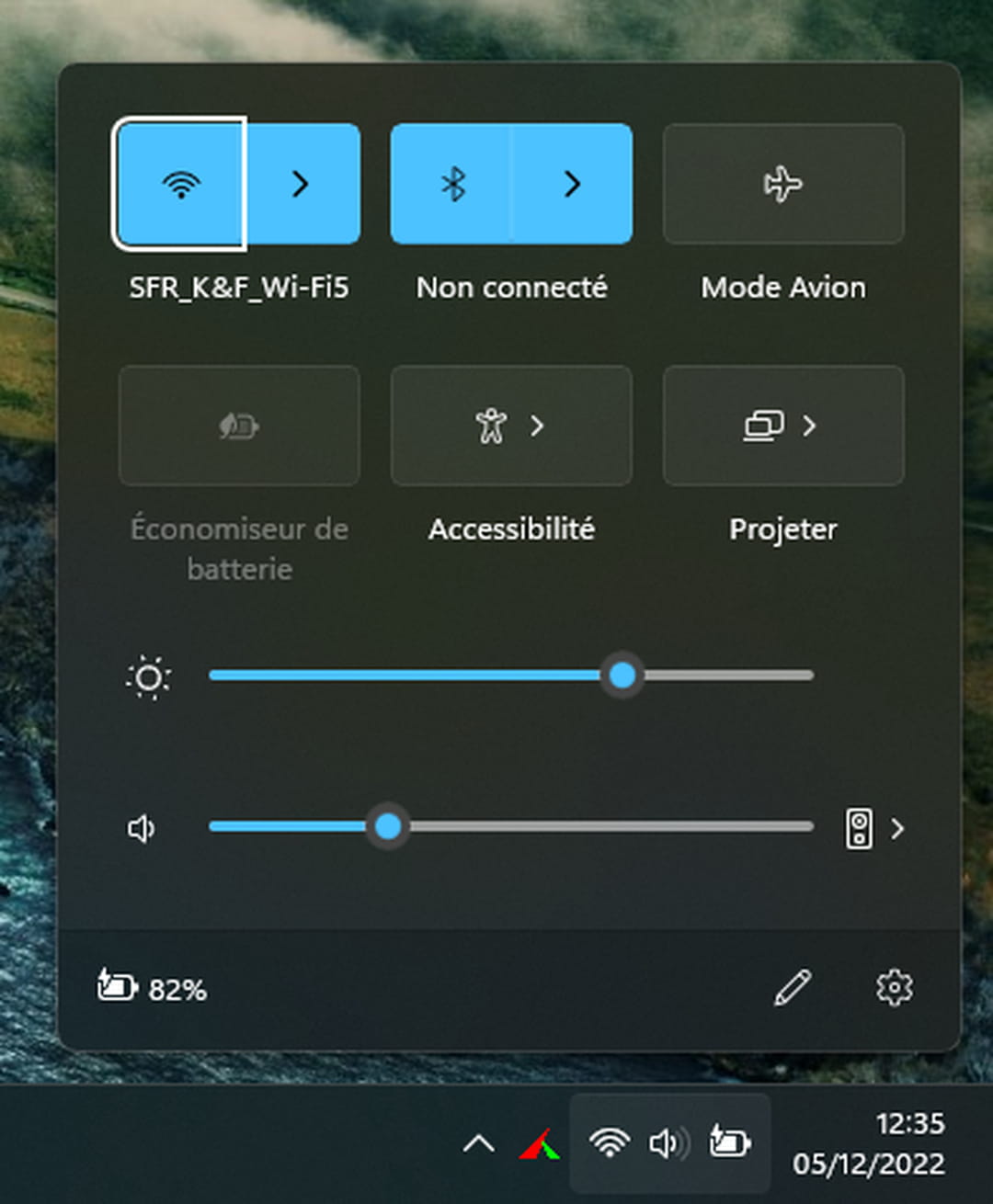
Faites-le glisser vers la gauche pour diminuer la luminosité et vers la droite pour l'augmenter. Notez que cette fonction peut parfois ne pas marcher si vous utilisez un. Pour commencer si vous utilisez Windows 10 et que vous avez effectué toutes les dernières mises à jour, vous pouvez trouver dans les paramètres un mode qui. 5 Applications pour réduire la fatigue visuelle (réglages couleurs et luminosité) Enfin depuis les paramètres d’affichage de Windows 10 > Options.
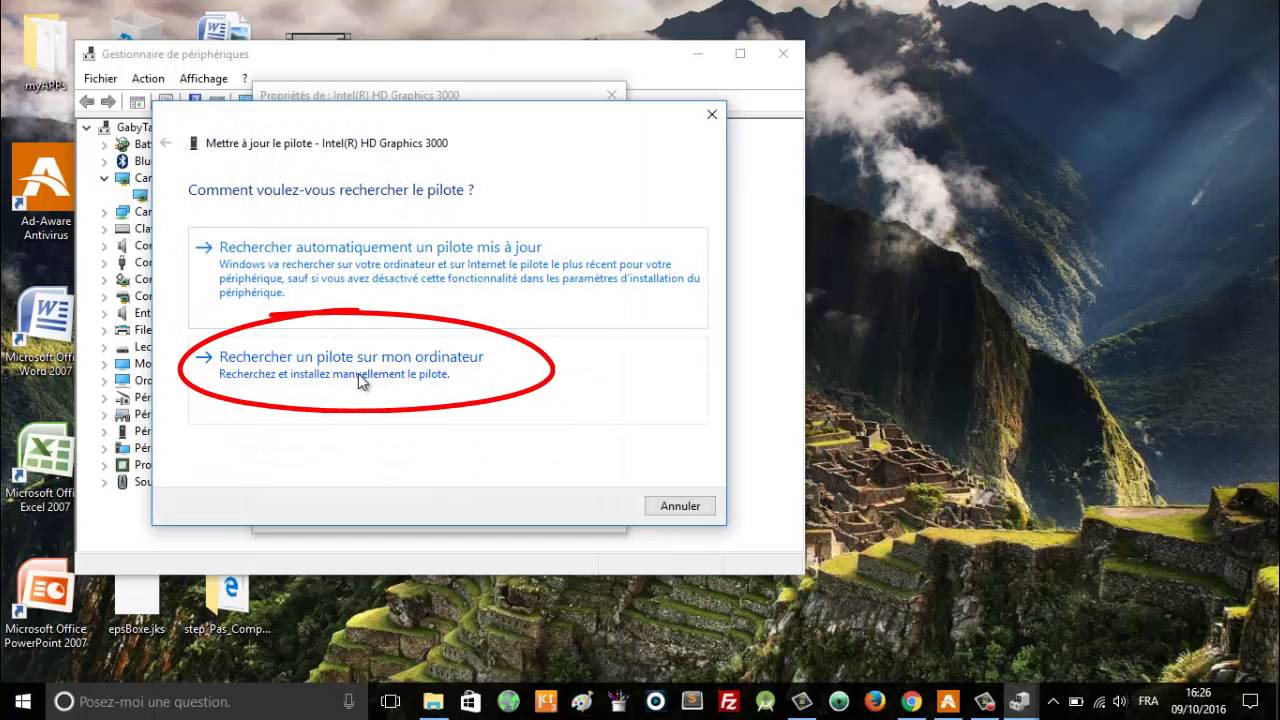
Ajustez manuellement la luminosité dans Windows 10. Appuyez sur la touche Windows + I pour ouvrir les paramètres et accédez à Système> Affichage. Sous Luminosité et. Choisissez maintenant la carte graphique Microsoft sous Afficher le matériel compatible. Il va maintenant installer le pilote sélectionné. Maintenant, vérifiez si le. Vous pouvez régler la luminosité de votre écran, le rendre plus lisible ou économiser l'énergie de la batterie. Ecrivez « luminosité » dans la barre de recherche de Windows..