Agrandir Une Image Sur Photoshop Sans La Pixeliser

Dans le panneau Outils, sélectionnez l’outil Recadrage. Une zone de recadrage apparaît alors sur l’image. Faites glisser un bord ou un angle de la zone de. En plus d'ajouter p...

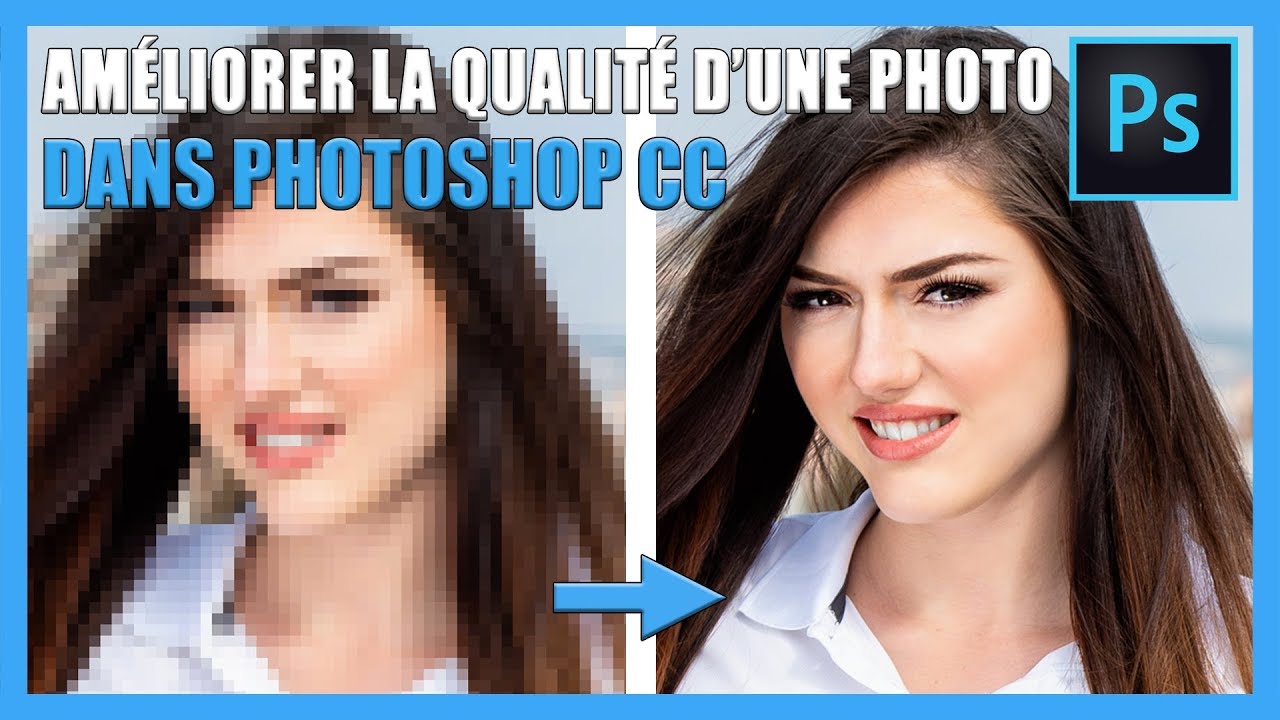
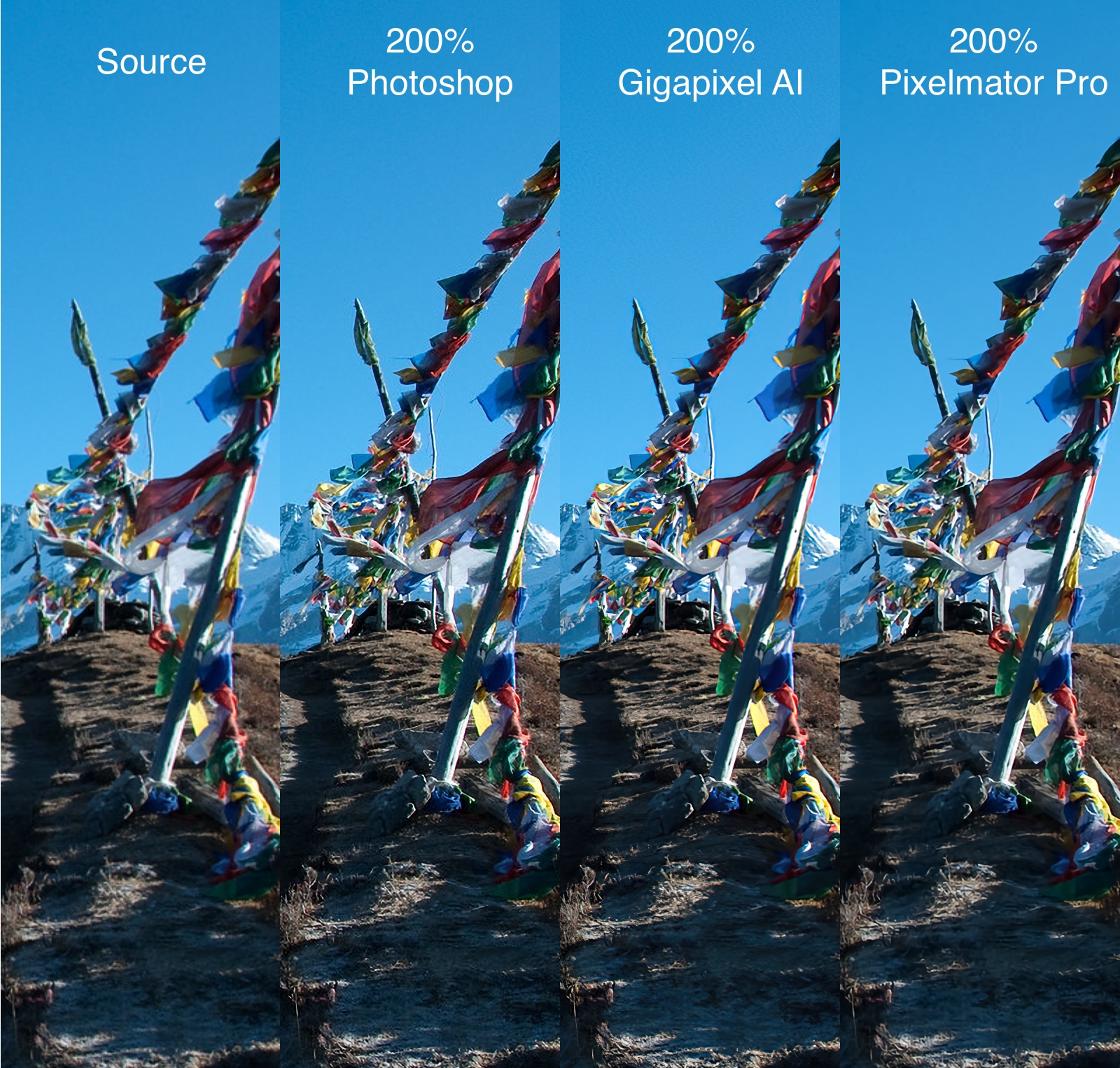
Dans Photoshop, il est possible d'agrandir une image sans la pixeliser. Vous devez suivre un certain nombre de procédures pour réussir à le faire, mais une fois que vous maîtrisez ces procédures, vous pouvez facilement agrandir n'importe quelle image sans la pixeliser. Ci-dessous, nous allons vous montrer comment agrandir une image sur Photoshop sans la pixeliser.
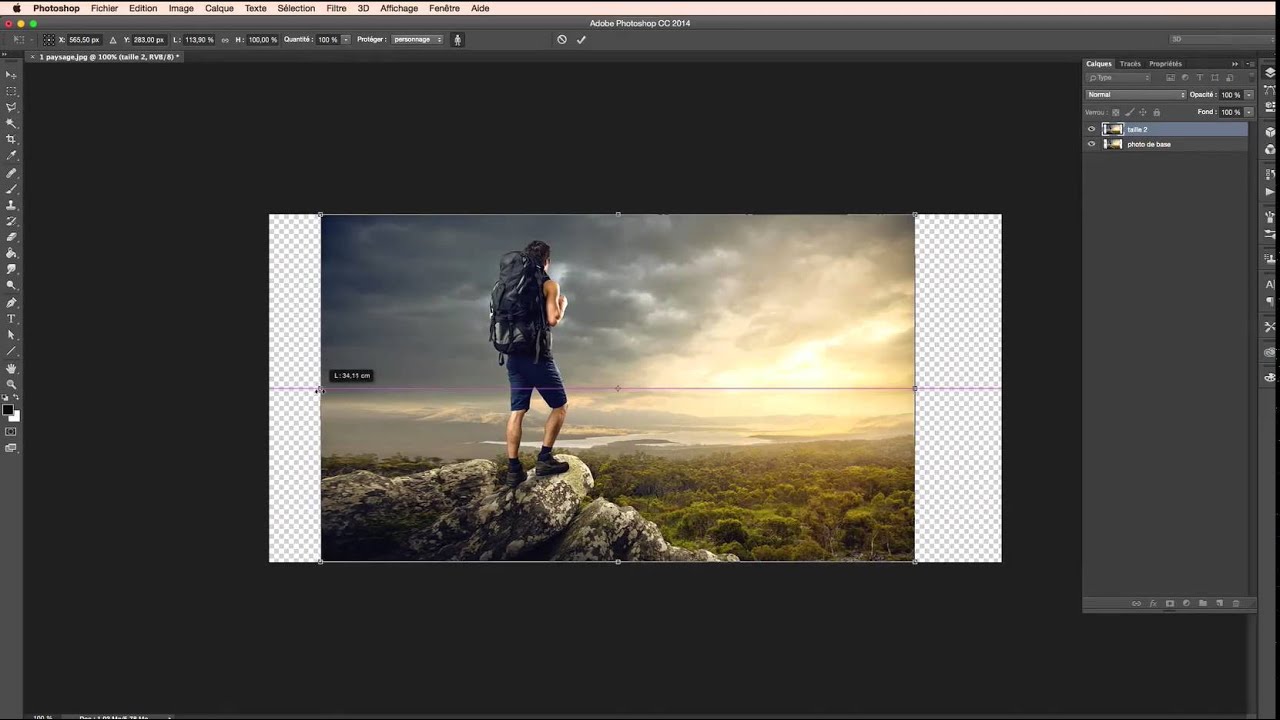
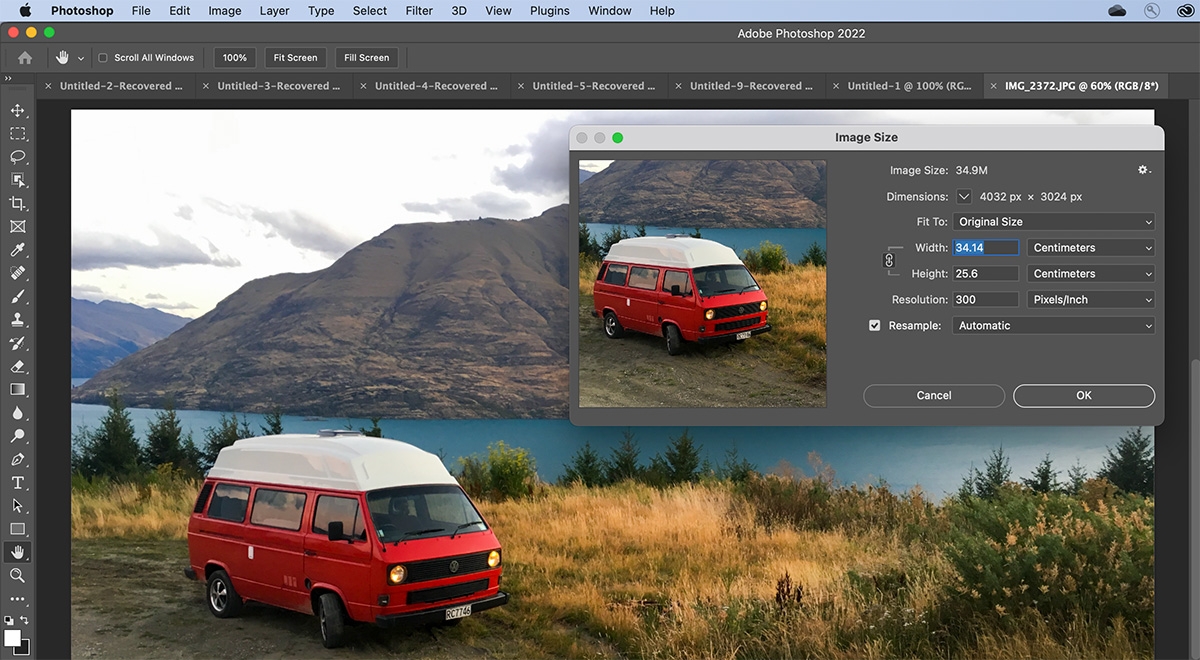
Tout d'abord, vous devez ouvrir l'image dans Photoshop. Une fois que l'image est ouverte, allez dans le menu «Image» et sélectionnez «Taille de l'image». Dans la fenêtre qui s'ouvre, vous pouvez entrer les nouvelles dimensions de l'image. Sélectionnez l'option «Taille en pixels» et choisissez le pourcentage d'agrandissement de l'image. Une fois que vous avez entré les nouvelles dimensions, cliquez sur «OK».
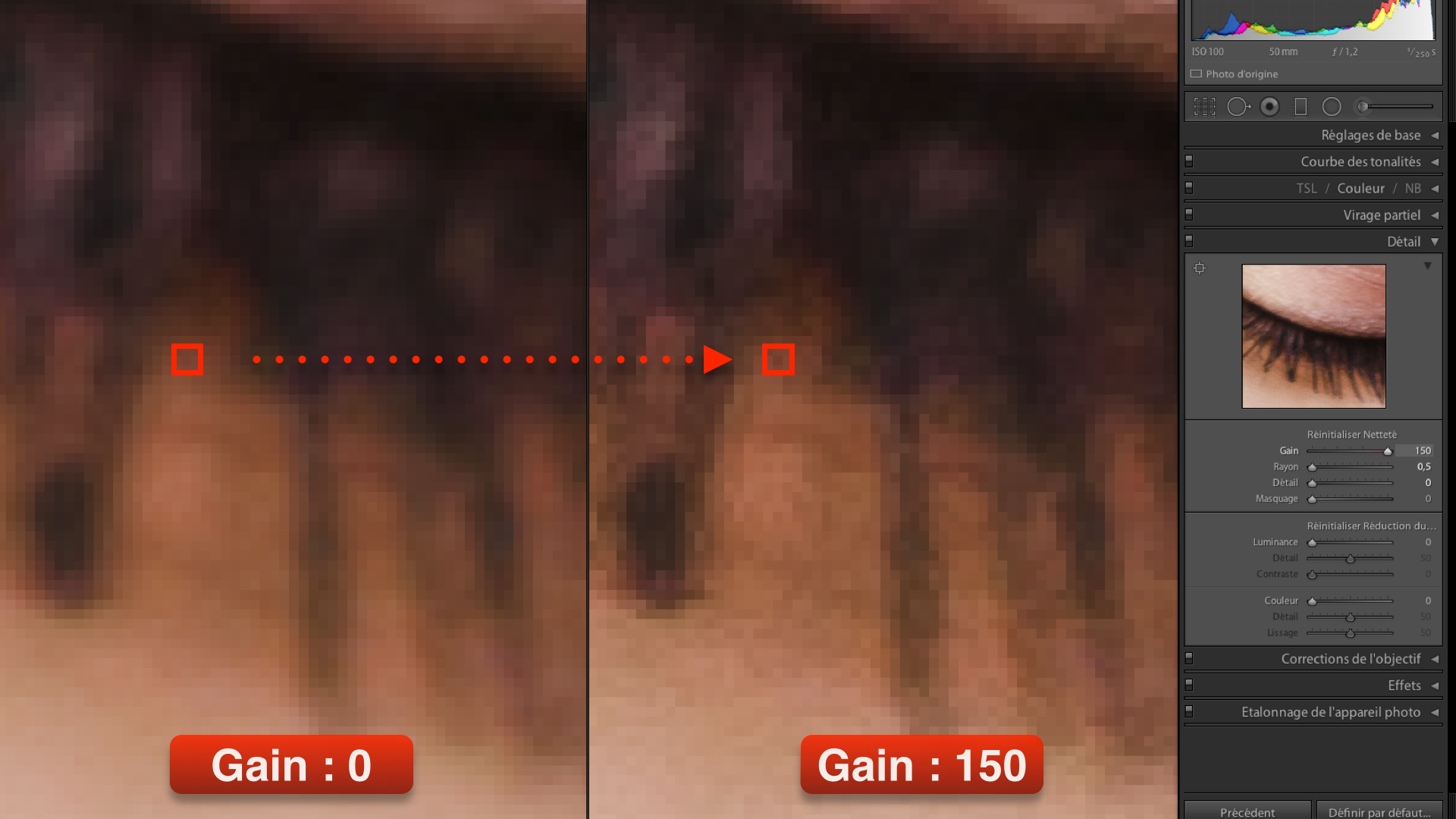
Ensuite, vous devez sélectionner l'outil «Lissage de la netteté». Pour ce faire, allez dans le menu «Outils» et sélectionnez l'outil «Lissage de la netteté». Une fois que l'outil est sélectionné, cliquez et faites glisser le curseur pour ajuster le niveau de lissage de la netteté. Une fois que vous avez ajusté le niveau de lissage, cliquez sur «Appliquer».
Enfin, vous devez appliquer un filtre de réduction du bruit. Pour ce faire, allez dans le menu «Filtre» et sélectionnez «Réduction du bruit». Une fois que le filtre est sélectionné, vous pouvez ajuster le niveau de réduction du bruit en fonction de vos besoins. Une fois que vous avez ajusté le niveau de réduction du bruit, cliquez sur «Appliquer».
Vous avez réussi à agrandir une image sur Photoshop sans la pixeliser. Suivez ces étapes pour agrandir n'importe quelle image sans la pixeliser :
- Ouvrez l'image dans Photoshop et sélectionnez «Taille de l'image».
- Sélectionnez l'outil «Lissage de la netteté».
- Appliquez un filtre de réduction du bruit.
En suivant ces étapes, vous devriez être en mesure d'agrandir une image sur Photoshop sans la pixeliser. Bonne chance !
Dans le panneau Outils, sélectionnez l’outil Recadrage. Une zone de recadrage apparaît alors sur l’image. Faites glisser un bord ou un angle de la zone de. En plus d'ajouter plus de mégapixels à votre image, Free Image Upscaler peut l'agrandir, augmenter la résolution de l'image, supprimer le flou, etc. Étape 3Après. Agrandir une image 100% en ligne. Nous offrons un agrandisseur d'image totalement gratuit permettant d'améliorer automatiquement et en quelques clics la qualité d'une.
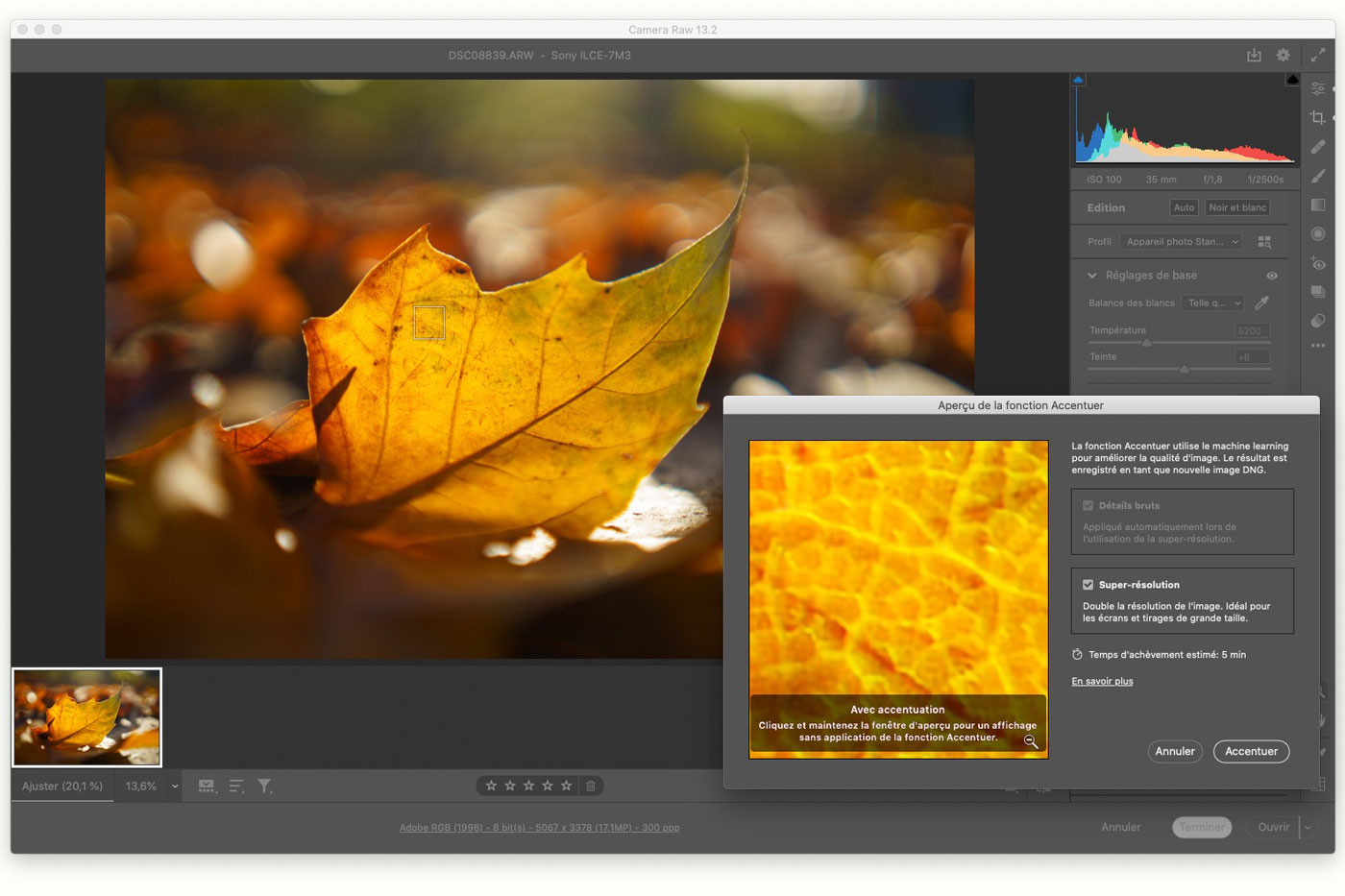
Le redimensionneur d'images en ligne de ResizePixel offre un service simple mais puissant pour modifier la taille de l'image en pixels. Vous pouvez redimensionner des images. Clic droit > Convertir en objet dynamique. Vous pouvez maintenant agrandir ou rétrécir votre image sans perte de qualité. Pour modifier directement l'image, vous. Vous pouvez déplacer le pointeur de la souris sur l'image pour obtenir une loupe et apprécier le niveau de détails. Cliquez enfin sur Download image pour.
Voyons comment redimensionner les images sans perdre en qualité avec Adobe Photoshop. Voici les étapes: Ouvrez l'image à redimensionner sur Photoshop..