Afficher 2 Heures Sur Iphone

Court : Affiche l’heure en heures et minutes, exemple : 2:41 PM (14 h 41 min). Moyen : Affiche l’heure en heures, minutes et secondes, exemple : 2:41:36 PM (14. Comment mettre...
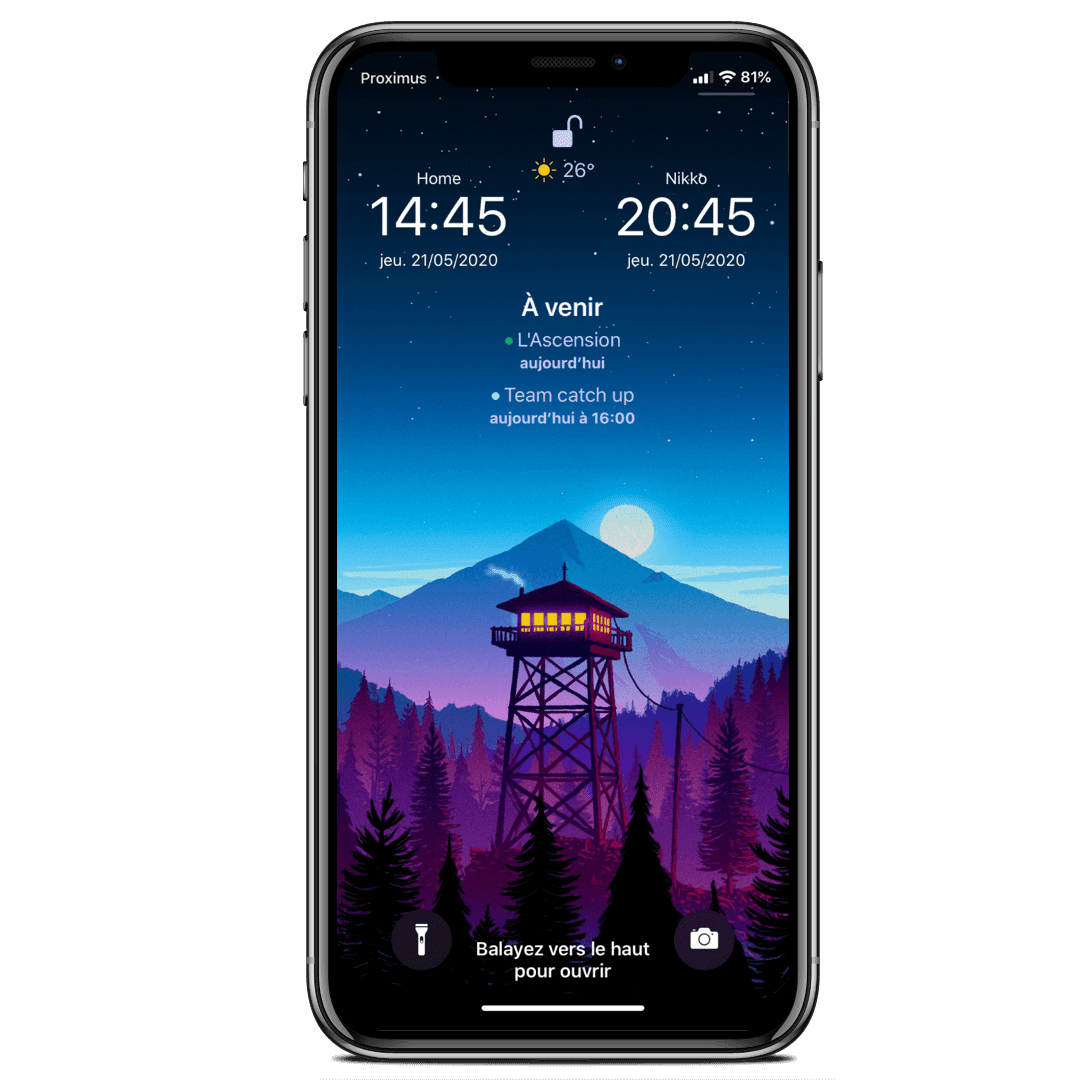
L'iPhone est équipé d'un calendrier et d'un chronomètre intégrés qui peuvent vous aider à gérer votre temps. La fonction de l'iPhone qui vous permet d'afficher 2 heures sur votre écran est appelée la minuterie. Il est très facile à utiliser et vous permet de surveiller le temps que vous avez passé sur une tâche particulière.
Pour afficher deux heures sur votre iPhone, vous devez d'abord ouvrir l'application Minuterie. Une fois que vous l'avez fait, appuyez sur le bouton «Démarrer». Vous pouvez alors sélectionner le nombre d'heures que vous souhaitez afficher et appuyez sur «Démarrer» pour commencer le chronomètre.
Vous pouvez également choisir de programmer le chronomètre pour qu'il s'arrête automatiquement après un certain nombre d'heures. Pour ce faire, appuyez sur le bouton «Programmer» et sélectionnez le nombre d'heures que vous souhaitez que le chronomètre s'arrête. Ensuite, appuyez sur «Programmer» et le chronomètre s'arrêtera automatiquement lorsque le temps est écoulé.
Si vous souhaitez modifier le temps affiché sur l'écran, vous pouvez le faire en appuyant sur le bouton «Modifier». Vous pouvez alors choisir de modifier le temps affiché à l'heure actuelle ou de modifier le temps affiché à une heure prédéfinie. Une fois que vous avez choisi de modifier le temps affiché, appuyez sur «Terminé» pour enregistrer vos modifications.
Vous pouvez également arrêter le chronomètre à tout moment en appuyant sur le bouton «Arrêter». Une fois que vous avez appuyé sur le bouton «Arrêter», le chronomètre s'arrêtera et le temps affiché sera mis à jour.
Vous pouvez également enregistrer le temps que vous avez passé sur une tâche particulière en appuyant sur le bouton «Enregistrer». Une fois que vous avez appuyé sur le bouton «Enregistrer», le temps passé sera enregistré et vous pourrez le consulter plus tard.
Court : Affiche l’heure en heures et minutes, exemple : 2:41 PM (14 h 41 min). Moyen : Affiche l’heure en heures, minutes et secondes, exemple : 2:41:36 PM (14. Comment mettre une horloge sur mon téléphone? Ajouter une horloge. Appuyez de manière prolongée sur un espace vide de l’écran d’accueil. Au bas de. Accédez à Réglages > Temps d’écran. Touchez Activer « Temps d’écran », puis touchez-le à nouveau. Sélectionnez Cet [appareil] est à moi ou Cet [appareil] est à.
1. Ouvrez les réglages de votre iPhone. Il vous suffit pour cela d’appuyer sur l’icône grise représentant un engrenage, qui se trouve sur un de vos écrans d’accueil. Vous pouvez. Article associé À propos des fonctionnalités de l’appareil photo de l’iPhone. Il semblerait que plus personne ne soit actif dans cette discussion. Si vous souhaitez. Vous pouvez mettre en place sur votre montre un cadran gérant plusieurs fuseaux horaire, vous indiquant donc des heures différentes, mais elle seront liée à un.
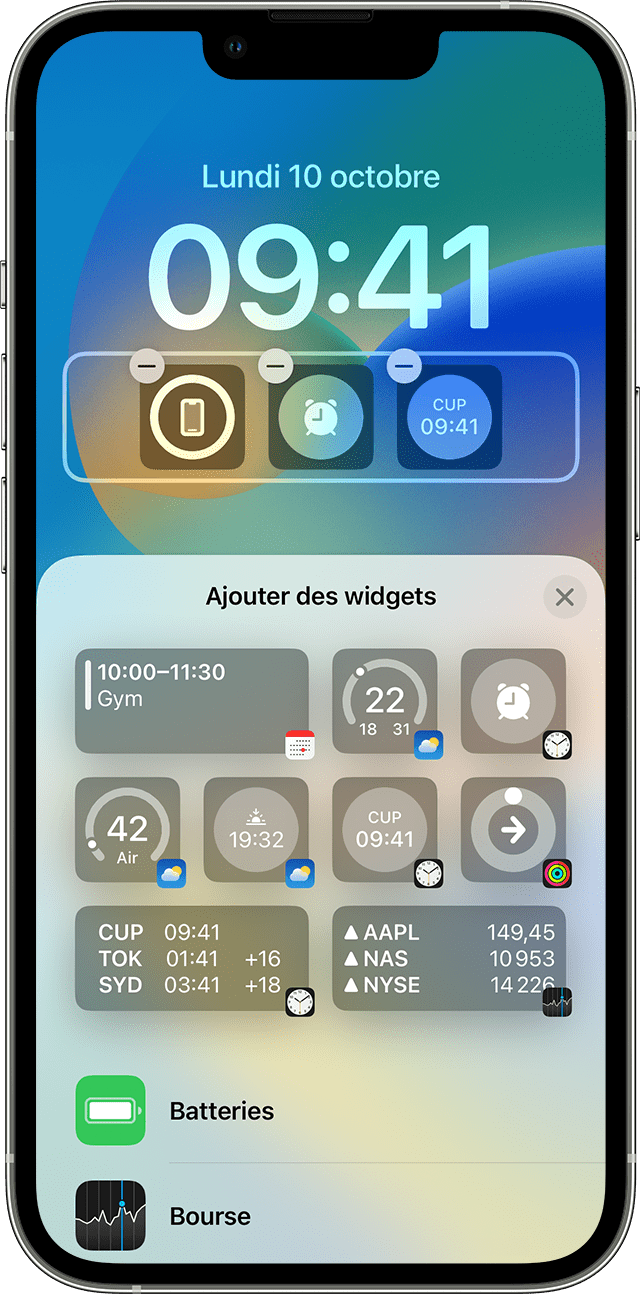
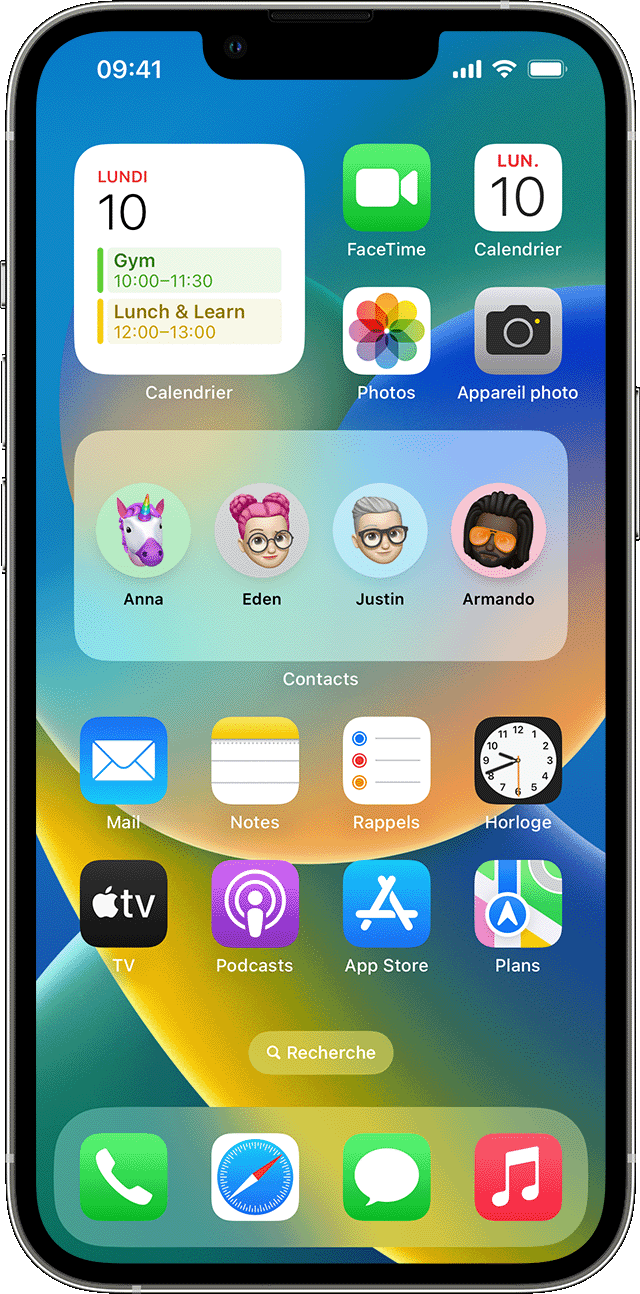
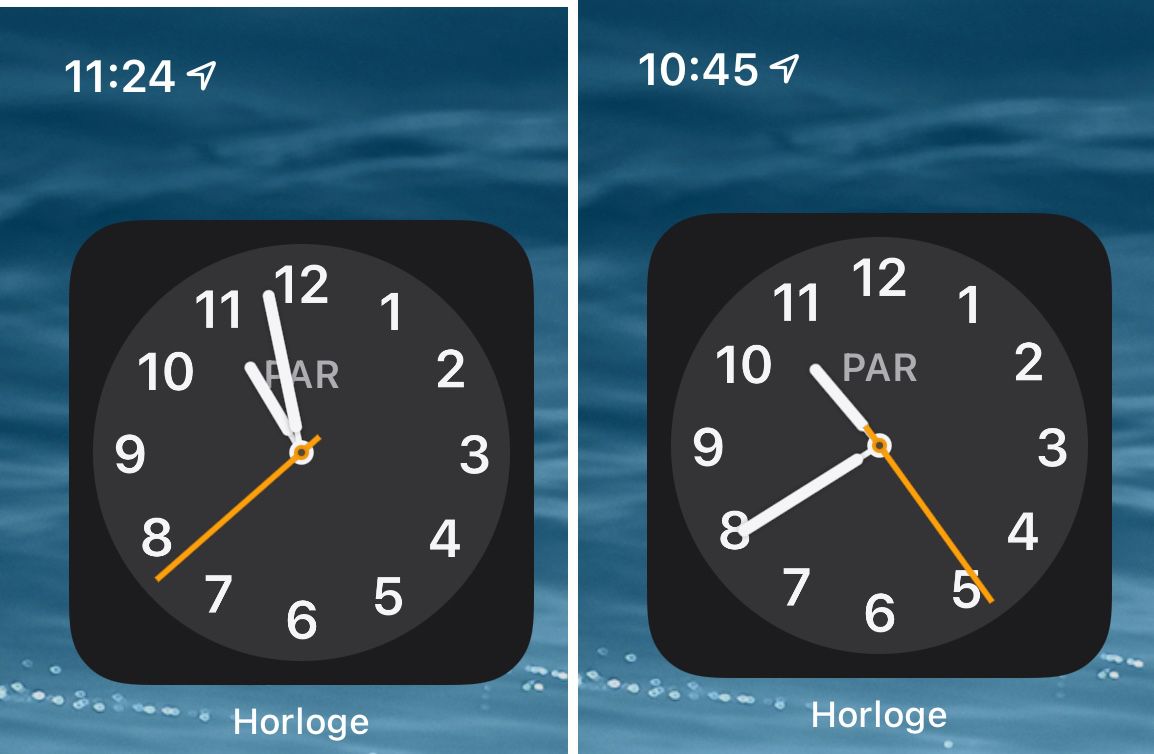
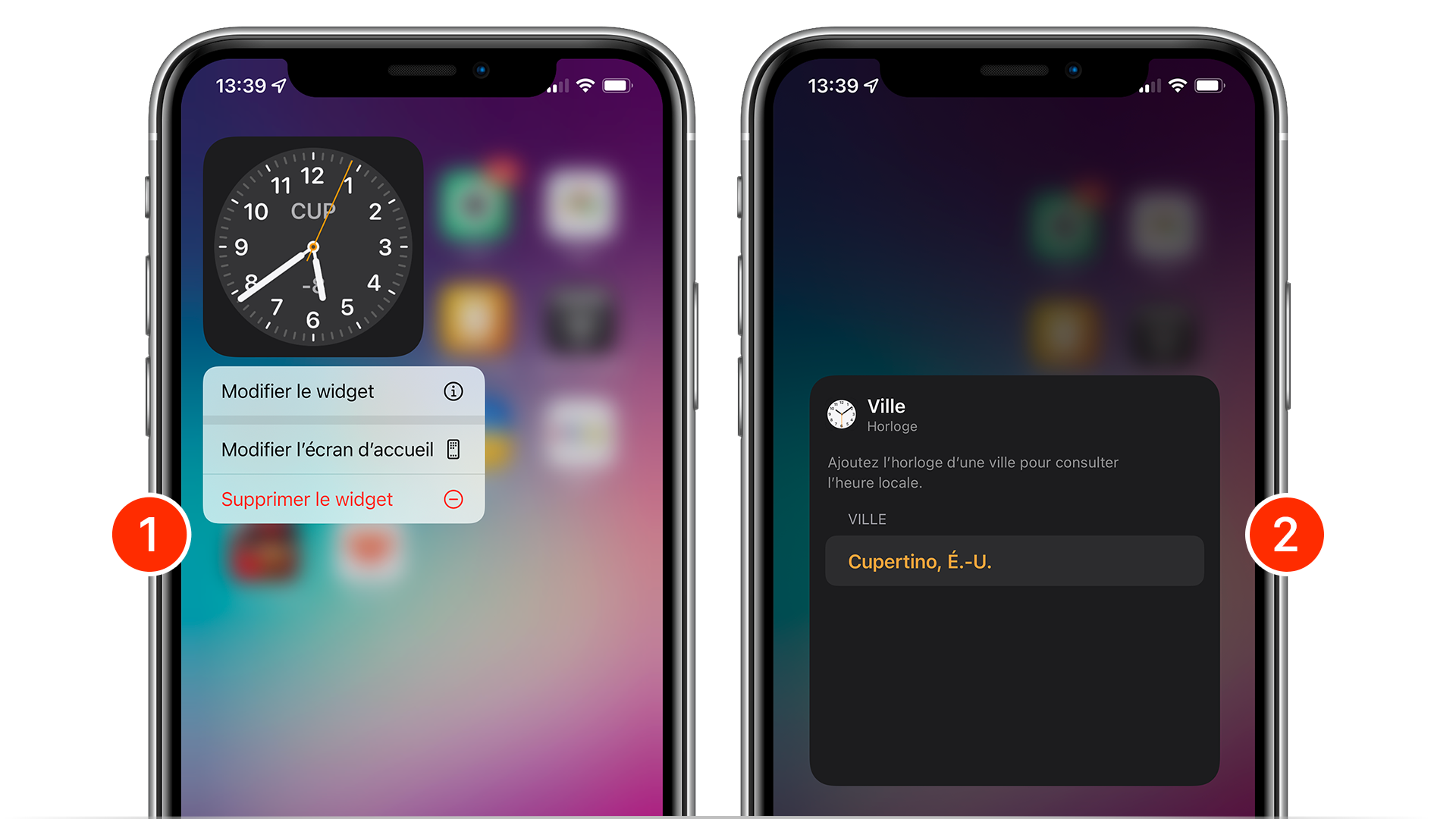
Appuyez sur le bouton + dans le coin supérieur gauche. Dans la barre “Rechercher des widgets”, recherchez “horloge” et sélectionnez Horloge. Faites défiler et choisissez. Découvrez comment utiliser Siri. Touchez Horloges. Pour gérer la liste de vos villes, touchez Modifier, puis effectuez l’une des opérations suivantes : Pour ajouter une ville :. Bonjour, J'aimerais avoir sur l'écran d'accueil deux horloges (avec heures différentes bien sûr), est-ce possible ? Merci. Forums. Nouveaux sujets Chercher dans.
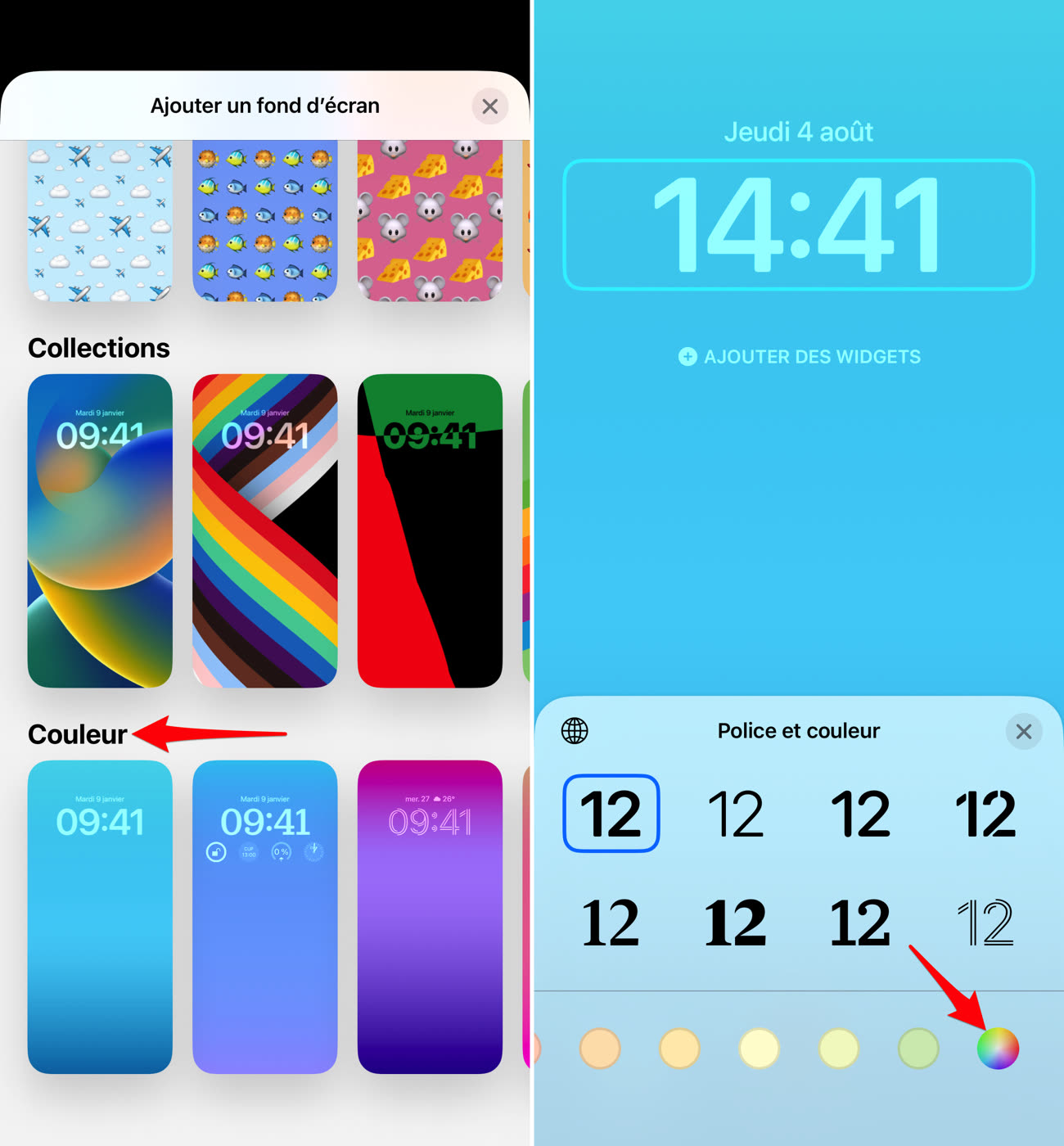
Sélectionnez Date et heure. Ce bouton se situe environ au milieu du menu Général . Faites glisser votre doigt vers la gauche sur la date et l’heure. Par défaut, votre iPhone règle. Réinitialiser un iPhone : la méthode simple Le fichier contient un programme écrit en python. le programme construit un mot secret mais il ne l'affiche pas. modifiez. Ceci est impossible. Que ça sois sur l’écran verrouiller ou sur la barre de statut, par contre vous pouvez ajouter un widget horloge sur l’écran d’accueil. Ajouter.