Activer Virtualisation Bios Windows 10 Hp

Turn on the computer, and then immediately press f10 to enter BIOS. Under the Security tab, use the up and down arrows to select USB Security, and then press. Appuyez sur la t...

La virtualisation est un outil puissant qui peut vous aider à tirer le meilleur parti de votre système Windows 10 HP. La virtualisation est un processus permettant à une seule machine physique de gérer plusieurs systèmes d'exploitation virtuels (VMs) tels que Windows, Linux et macOS. Bien que la virtualisation puisse être une tâche complexe, elle peut être facilement mise en œuvre sur un ordinateur HP équipé de Windows 10. Dans cet article, nous allons vous montrer comment activer la virtualisation dans le BIOS de votre ordinateur HP et de Windows 10.
La première étape consiste à vérifier si votre ordinateur HP est compatible avec la virtualisation. Vous pouvez le vérifier dans les propriétés de votre système. Vous devrez peut-être également vérifier que votre BIOS est à jour, car la virtualisation n'est pas prise en charge par les versions antérieures du BIOS. Une fois que vous avez vérifié la compatibilité et mis à jour le BIOS, vous pouvez activer la virtualisation dans le BIOS.
Pour activer la virtualisation dans le BIOS de votre ordinateur HP, vous devez suivre les étapes suivantes:
- Éteignez votre ordinateur et appuyez sur le bouton d'alimentation pour le redémarrer.
- Appuyez sur la touche F10 pour entrer dans le BIOS.
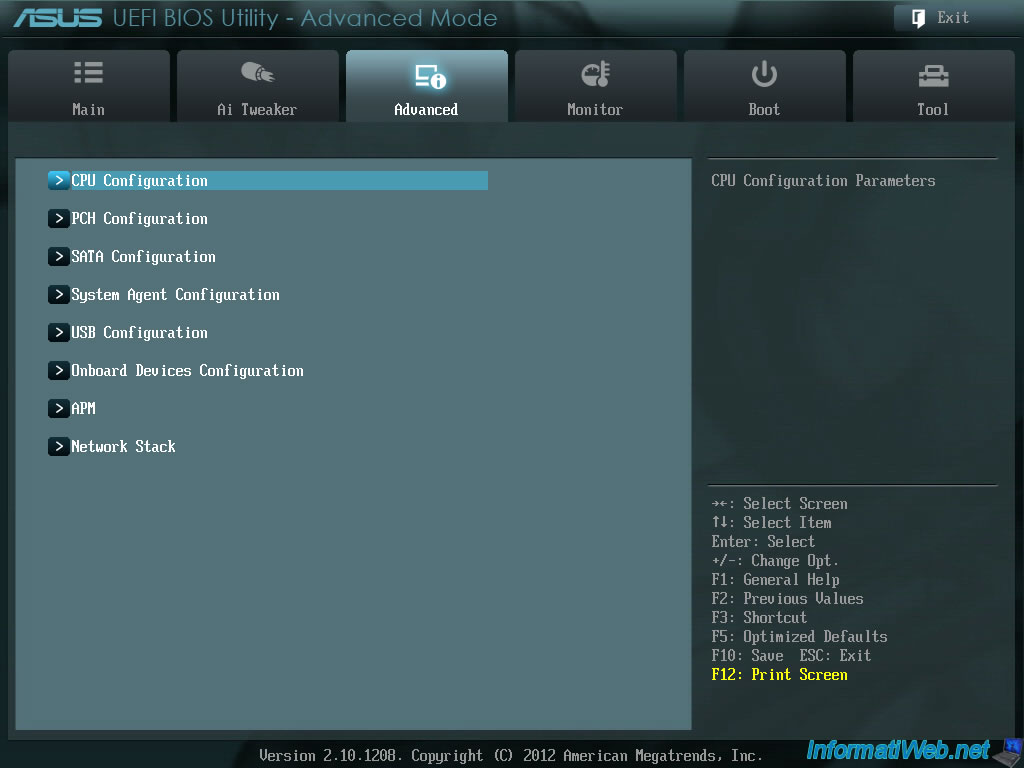
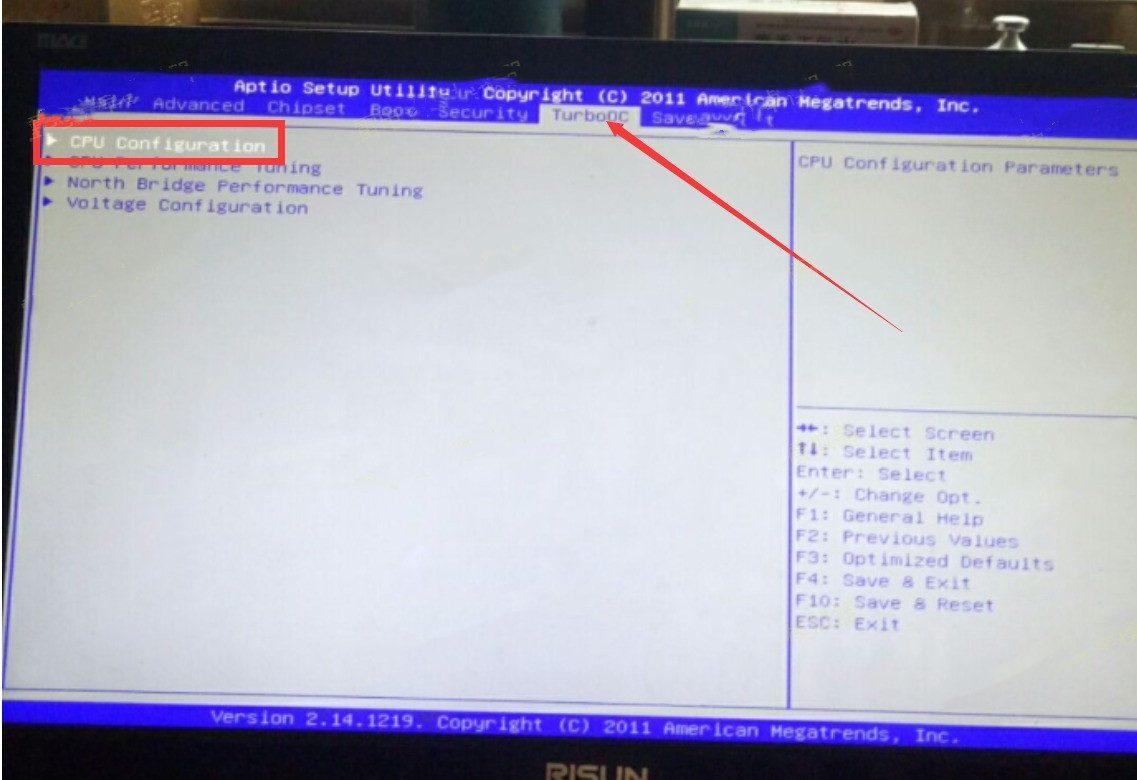
- Naviguez vers l'onglet "Avancé" et sélectionnez "Configuration matérielle".
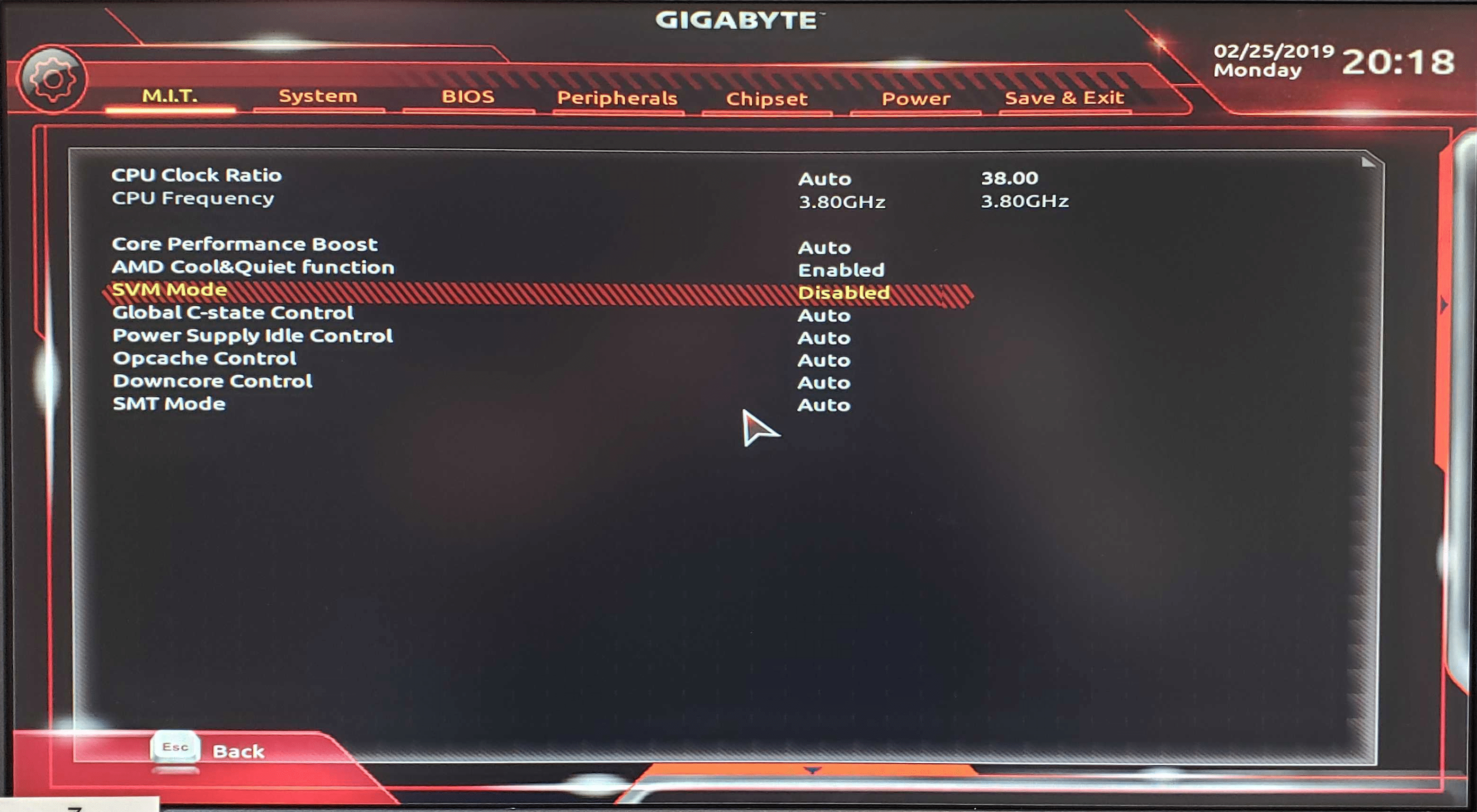
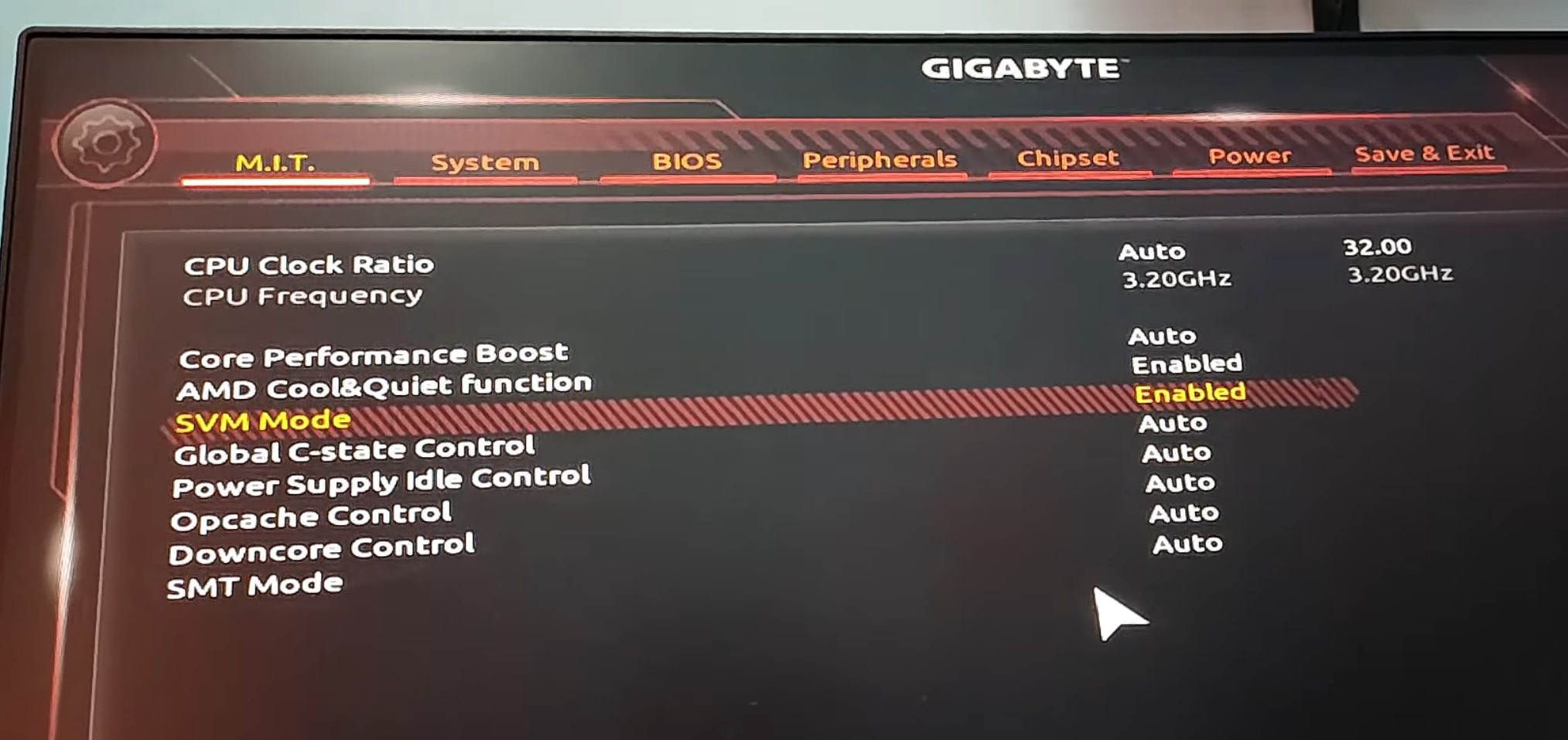
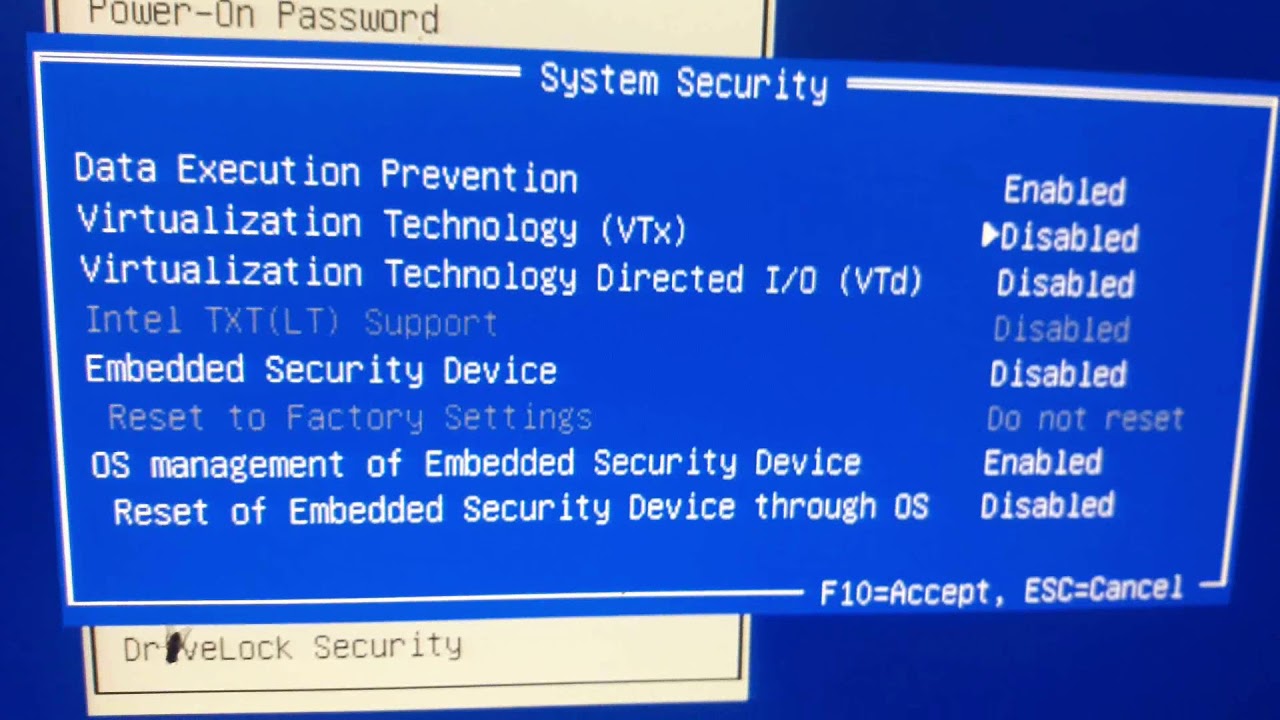
- Recherchez l'option "Virtualisation" et sélectionnez "Activé".
- Appuyez sur F10 pour enregistrer et quitter le BIOS.
Une fois que la virtualisation est activée dans le BIOS, vous devez activer la virtualisation dans Windows 10. Pour ce faire, vous devez suivre les étapes suivantes:
- Ouvrez le Panneau de configuration et recherchez "Programmes et fonctionnalités".
- Cliquez sur "Activer ou désactiver les fonctionnalités Windows".
- Développez la liste des fonctionnalités et recherchez "Hyper-V".
- Cochez la case "Hyper-V Platform" et cliquez sur OK.
- Redémarrez votre ordinateur pour que les modifications prennent effet.
Vous devriez maintenant être en mesure de profiter des avantages de la virtualisation sur votre ordinateur HP avec Windows 10. La virtualisation est un outil puissant qui vous permet de gérer plusieurs systèmes d'exploitation virtuels sur une seule machine physique. En suivant les étapes ci-dessus, vous pouvez facilement activer la virtualisation sur votre ordinateur HP équipé de Windows 10.
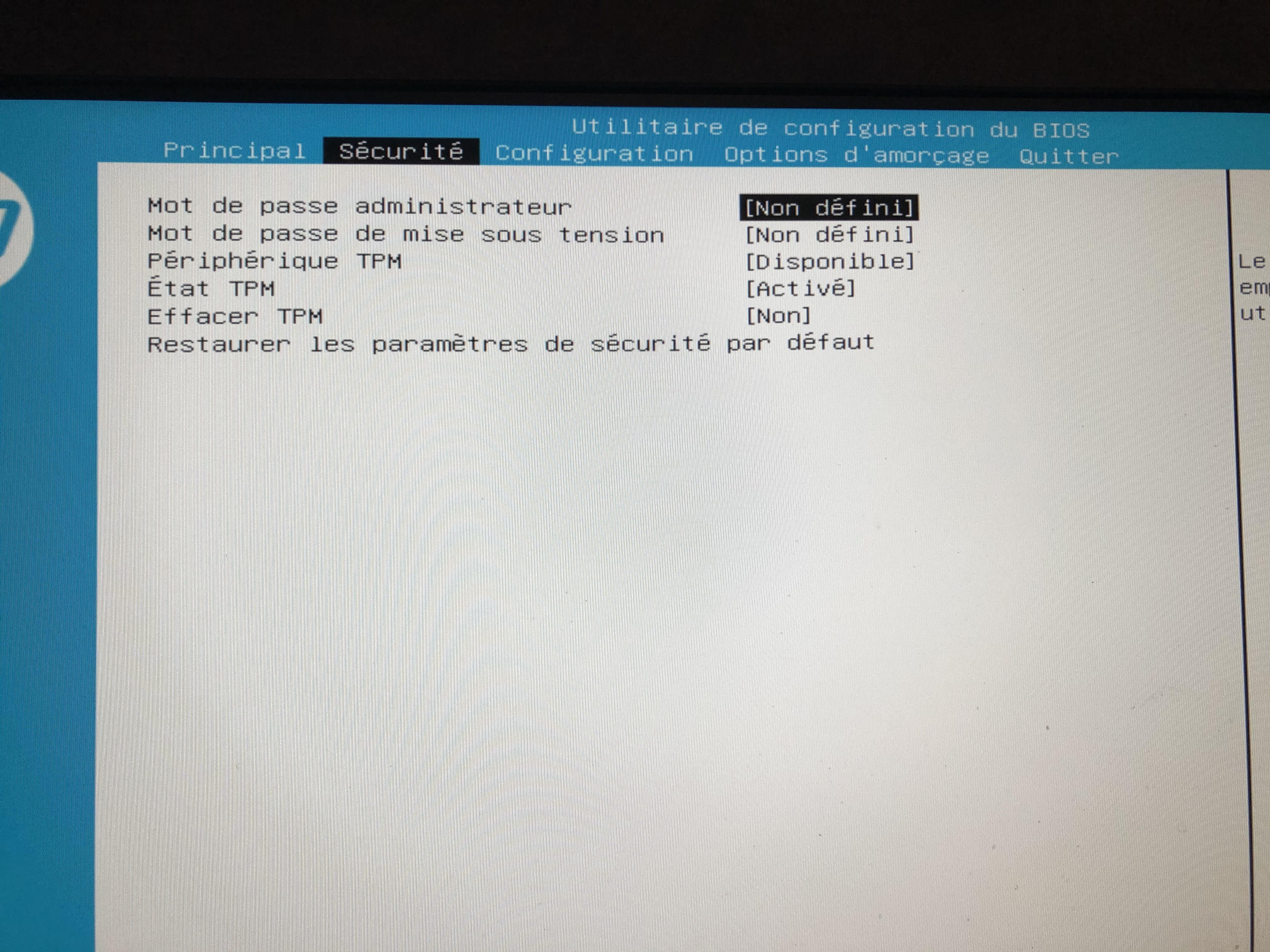
Turn on the computer, and then immediately press f10 to enter BIOS. Under the Security tab, use the up and down arrows to select USB Security, and then press. Appuyez sur la touche F2 au démarrage de la configuration du BIOS. Appuyez sur la touche fléchée droite pour accéder à l’onglet Configuration du système,. La virtualisation peut être activée à partir de votre BIOS en utilisant la section de sécurité. Le contrôle de votre fonction de virtualisation via votre BIOS est le moyen.
Cliquez avec le bouton droit sur le bouton Windows et sélectionnez Applications et fonctionnalités. Sélectionnez Programmes et fonctionnalités à. Appuyez sur la touche F2 pour démarrer le BIOS. Sélectionnez l’onglet Avancé, puis sélectionnez Intel Virtualization Technology et Activé-le. Appuyez sur la touche F10. Appuyez sur la touche F2 au démarrage du BIOS. Appuyez sur la flèche vers la droite pour accéder à l’onglet Configuration du système, sélectionnez Technologie de.
L’activation de la virtualisation vous donne accès à une plus grande bibliothèque d’applications à utiliser et à installer sur votre PC. Si vous avez effectué une mise à. Allumez votre ordinateur Dell. Appuyez sur la touche F2 pour démarrer le BIOS. Sélectionnez l’onglet Avancé, puis sélectionnez Technologie de. Activer la technologie de virtualisation Intel à partir du biosSujets abordés dans ce tutoriel :activer la technologie de virtualisation Intelactiver la tech...
La dernière version de Windows 11 présente de nouvelles fonctionnalités de sécurité des appareils qui protègent les principaux composants de l'ordinateur. À l'aide de la fonction.